Mode d’emploi snaplounge : du QR code au téléchargement des photos, pas à pas
Ce mode d’emploi te guide à travers tout ce que tu peux faire avec snaplounge : de la création de ton événement au QR code posé sur les tables, jusqu’au téléchargement de toutes les photos après la fête. Chaque étape reprend les mots exacts de l’application. Tu veux d’abord savoir ce qu’est snaplounge ? [Qu’est-ce que snaplounge ?](/fr/blog/qu-est-ce-que-snaplounge)
1. Créer l’événement
Tu crées ton événement via Créer un événement. Compte environ deux minutes.
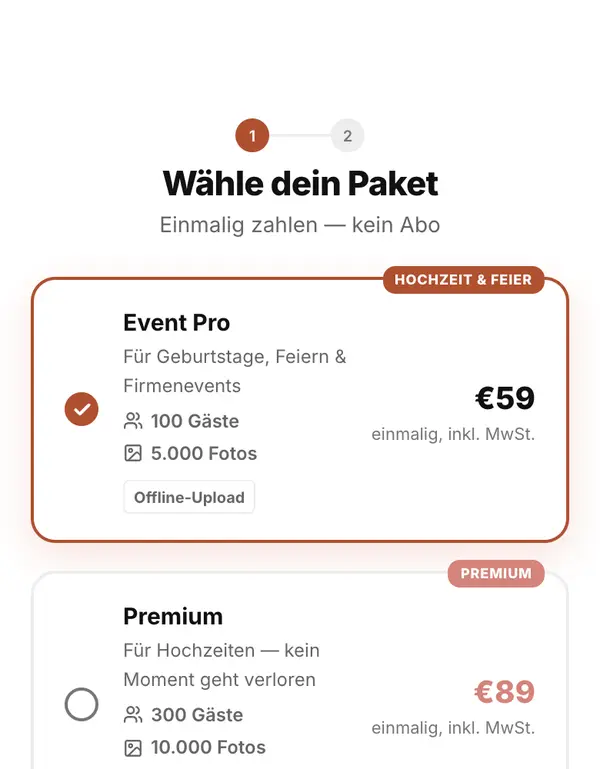
- « Choisis ta formule » : Gratuit pour essayer, Événement Pro ou Premium pour la plupart des fêtes, Sur mesure pour les grands événements. Le paiement est unique, sans abonnement. Puis « Suivant ».
- Renseigne « Nom de l’événement » et « Date de l’événement » (les deux sont obligatoires, et la date se choisit à partir d’aujourd’hui). Facultatif : sous « De quel type d’événement s’agit-il ? », choisis l’occasion. Les suggestions de défis photo et de designs de QR code s’adaptent alors à ta fête.
- Confirme les CGV et la politique de confidentialité, et accepte que l’événement démarre immédiatement (sinon, la galerie n’ouvrirait qu’à la fin du délai de rétractation).
- Gratuit : « Commence gratuitement ». Tu reçois par e-mail un code à 6 chiffres (valable 10 minutes) ou tu cliques sur le lien du même e-mail. Formules payantes : « Réserver avec obligation de paiement » te mène directement au paiement sécurisé via Stripe, sans inscription préalable. Ton accès t’arrive ensuite par e-mail, à l’adresse indiquée lors du paiement.
Tu peux créer une formule gratuite une fois par période de 30 jours. Le nombre d’invités et de photos de chaque formule figure sur la page des tarifs.
2. Ton tableau de bord
Sous « Tes événements », tu retrouves tous tes événements avec la date, la formule, le nombre de photos et d’invités. Pour chaque événement, tu as « Ouvrir la galerie », l’icône du QR code et, dans le menu « Autres actions », le partage du lien, « Inviter par e-mail », « Réglages » et « Supprimer l’événement ». Pour ton premier événement, l’assistant « Configurer la galerie » t’accompagne dans les réglages essentiels.
À savoir : « Supprimer l’événement » retire définitivement l’événement et toutes ses photos, y compris du stockage. Télécharge donc d’abord les photos.
3. Télécharger et imprimer le QR code
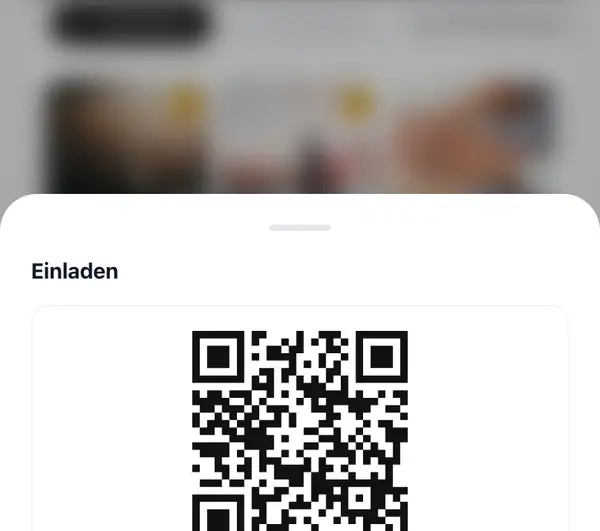
- Dans le tableau de bord, touche l’icône du QR code. Sous « Choisir un design », sélectionne un motif adapté à l’occasion, puis enregistre-le en haute résolution avec « Télécharger l’image » : parfait pour l’impression.
- Dans la gestion de l’événement, « Imprimer en chevalet de table » propose une version prête à imprimer, avec le QR code et le lien direct.
- Les designs de QR code sont disponibles à partir d’Événement Pro (un modèle par occasion) et à partir de Premium (tous les modèles). La formule Gratuit propose un QR code sobre avec le code de participation.
Pour la mise en place et les idées de présentation, regarde le QR code au mariage et la page photos de mariage.
4. Inviter les invités
En plus du QR code, tu peux aussi inviter directement :
- Partager le lien : dans la galerie, sous « Gérer » → « Inviter », tu trouves « Copier le lien », « WhatsApp » et « Par e-mail ». Le lien a la forme snaplounge.app/fr/join/TON-CODE.
- Par e-mail : l’invitation par e-mail ouvre un formulaire où tu saisis plusieurs adresses (ou tu les colles, séparées par des virgules), puis tu envoies les invitations.
- Le code de participation figure aussi dans la gestion de l’événement : tes invités peuvent le saisir à la main si le scan du QR code ne démarre pas.
5. Configurer l’événement : les réglages essentiels
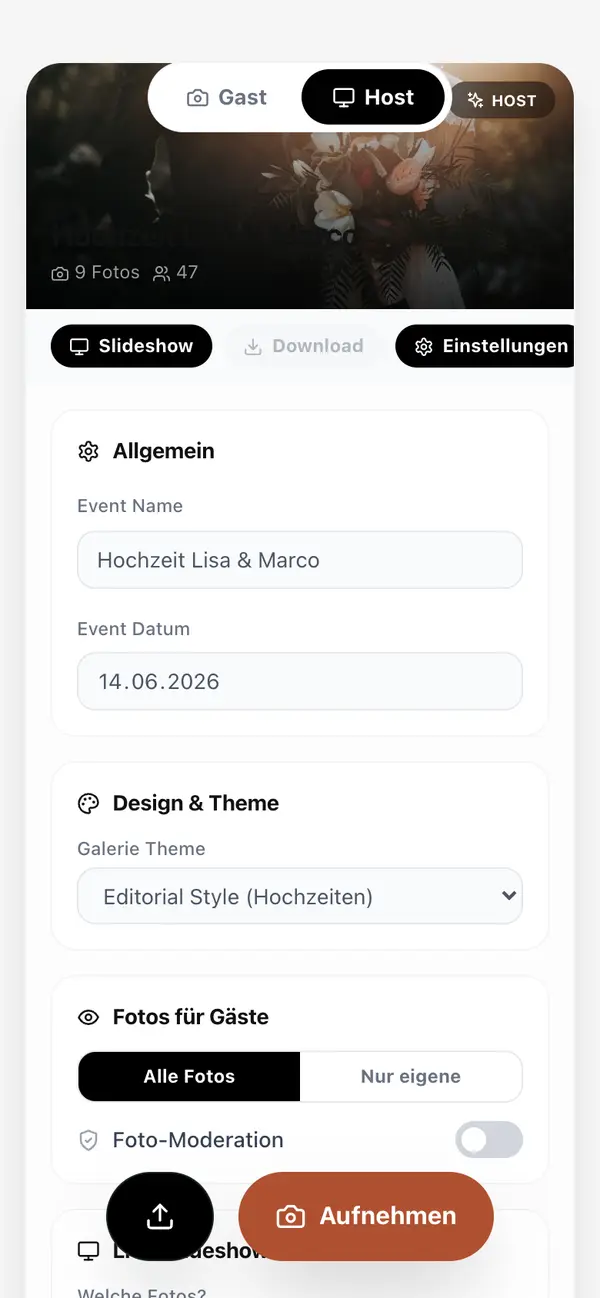
- « Nom de l’événement » et « Date de l’événement » : la date se modifie jusqu’à la veille de l’événement.
- « Thème de la galerie » : l’apparence de ta galerie (à partir d’Événement Pro).
- « Affichage par défaut » : « Galerie mosaïque » ou « Fil (comme sur les réseaux sociaux) ».
- « Photos pour les invités » : « Toutes les photos » (chacun voit tout) ou « Les siennes seulement » (chaque invité voit uniquement ses propres photos ; réglage par défaut pour les événements d’entreprise).
- « Modération des photos » : les nouvelles photos apparaissent seulement quand tu les valides.
- Pour terminer, « Enregistrer » : cela enregistre aussi les réglages du diaporama.
6. Comment tes invités participent
Côté invités, tout est volontairement simple : l’appareil photo s’ouvre dans le navigateur, sans appli, sans compte, sans mot de passe.
- Scanner le QR code avec l’appareil photo du téléphone (ou ouvrir le lien).
- Répondre à « Comment t’appelles-tu ? » avec son prénom, puis toucher « Prendre et voir des photos ».
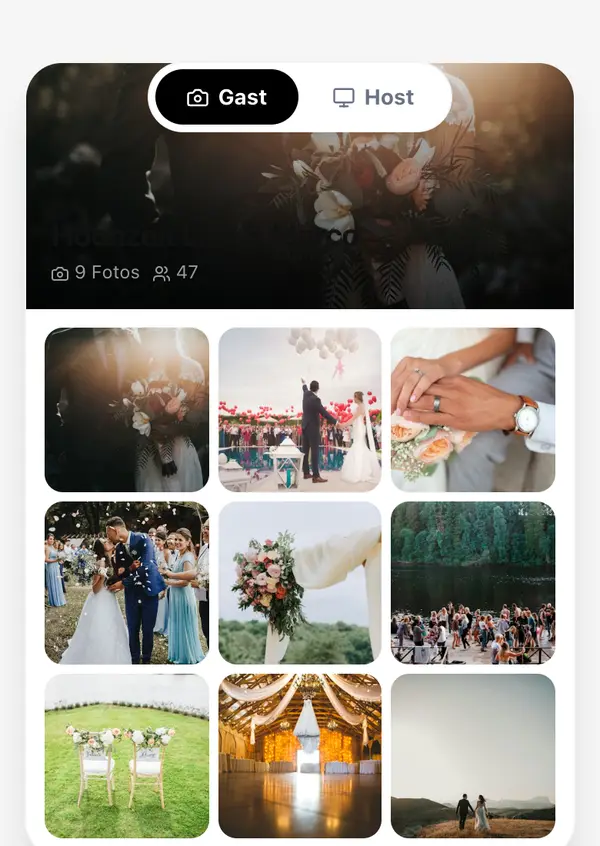
- Dans la galerie, toucher « Prendre une photo » pour photographier ou filmer (vidéo jusqu’à 20 secondes), ou « Choisir dans la galerie » pour importer plusieurs photos déjà prises, d’un seul coup.
- Et voilà : la photo apparaît aussitôt dans la galerie commune.
Quand les invités peuvent-ils importer des photos ?
L’appareil photo se débloque le jour de l’événement à 0 h 00 et reste ouvert jusqu’à 48 heures après : les invités peuvent donc encore ajouter des photos le lendemain. Avant l’événement, ils voient « L’appareil photo se débloque automatiquement au début de l’événement. », ensuite « L’événement est terminé. »
Que se passe-t-il quand le réseau est faible ?
La photo est conservée sur le téléphone (« Enregistrée : l’importation se poursuit en arrière-plan. ») et s’importe automatiquement dès que le réseau revient. Les invités n’ont rien à faire.
7. Proposer des défis photo
Avec les défis photo, tu confies à tes invités de petites missions comme « La danse la plus drôle » ou « Un selfie avec les mariés ». Dans la gestion de l’événement, sous « Défis photo », tu ajoutes tes propres défis avec « Ajouter un défi » ou tu reprends d’un clic « Des idées adaptées à ton événement ». Les invités voient les défis dans la galerie, en touchent un, et l’appareil photo s’ouvre en conséquence. Les défis photo sont disponibles à partir d’Événement Pro.
Le générateur de défis photo gratuit te donne plein d’idées à copier et à imprimer.
8. Diaporama en direct sur vidéoprojecteur ou TV
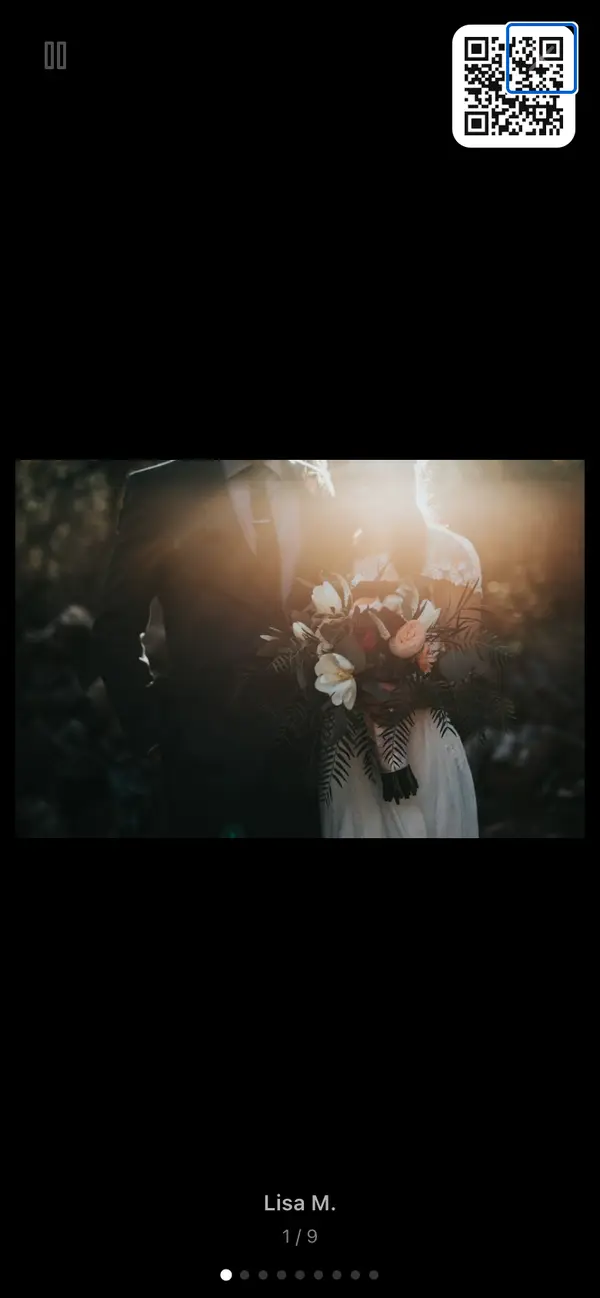
- Dans la gestion de l’événement, ouvre « Réglages du diaporama en direct ».
- « Quelles photos afficher ? » : « Toutes les photos » ou « Sélection seulement ».
- Choisis la « Vitesse » (de 3 à 20 secondes, 8 par défaut) et l’« Effet de transition » (« Fondu », « Glissement », Zoom), puis « Afficher le nom du photographe » et « Afficher le code QR » selon tes envies.
- Copie le « Lien du diaporama », ouvre-le sur l’ordinateur ou la Smart TV et passe en plein écran avec la touche F.
Le diaporama en direct est inclus dans chaque formule, y compris Gratuit. Tout sur le vidéoprojecteur, les branchements et la technique : le diaporama en direct au mariage.
9. Gérer la galerie : valider, supprimer, image de couverture
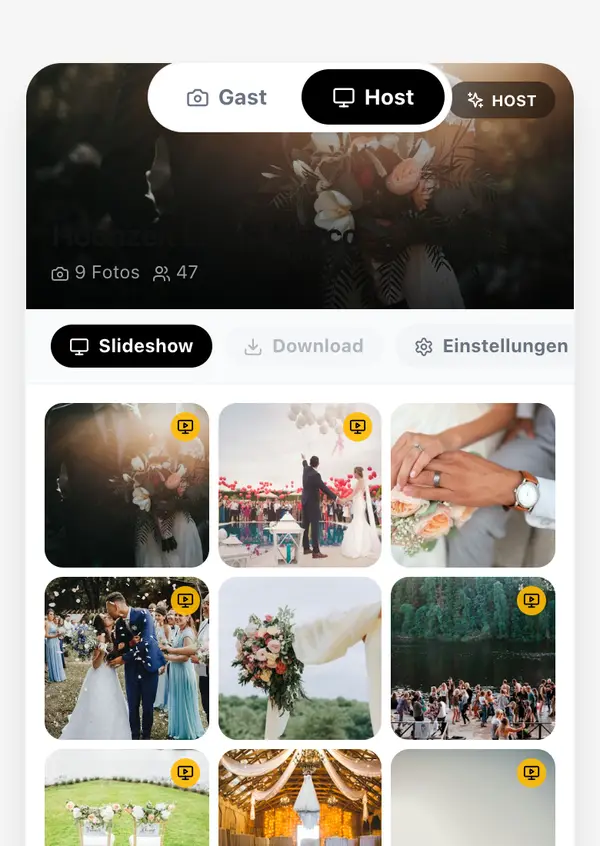
- Passe de « Galerie » à « Fil » et filtre sur « Toutes les photos » ou « Mes photos ».
- Quand la modération est active : « Tout valider », ou « Valider » et « Retirer la validation » photo par photo, en grand format.
- « Supprimer la photo » : tu peux supprimer n’importe quelle photo, et chaque invité les siennes.
- « Ajouter au diaporama » : permet de choisir les photos du diaporama lorsque « Sélection seulement » est activé.
- Sous « Gérer », tu trouves aussi « Changer l’image de couverture » et « Réglages », avec l’interrupteur pour les J’aime et les commentaires.
À partir de Premium, le « Filtre de contenu IA » (dans « Réglages ») retient automatiquement les contenus explicites, suggestifs ou violents.
10. Inviter d’autres administrateurs (co-hôte)
À partir de Premium, tu peux saisir, sous « Inviter d’autres administrateurs » dans la gestion de l’événement, l’adresse e-mail d’une autre personne : un témoin, une collègue… Elle valide alors les photos et gère la galerie avec toi. Seule la personne qui a créé l’événement peut ajouter ou retirer des administrateurs.
11. Pour les fêtes d’entreprise : confidentialité et contrat de sous-traitance
Pour les événements d’entreprise, « Les siennes seulement » est déjà réglé : chacun voit uniquement ses propres photos, l’entreprise les voit toutes. À partir d’Événement Pro, tu peux générer et imprimer en PDF un contrat de sous-traitance au sens du RGPD, sous « Conformité et contrat de sous-traitance » dans la gestion de l’événement. Pour aller plus loin : photos de soirée d’entreprise et RGPD, la page photos de soirée d’entreprise et l’article sur la collecte des photos d’un événement d’entreprise.
12. Télécharger toutes les photos
- Dans la galerie : « Tout télécharger » → « Tout télécharger en ZIP ».
- Pour les très grandes galeries, le téléchargement se découpe automatiquement en plusieurs parties (« Partie 1 », « Partie 2 »…) : télécharge-les simplement l’une après l’autre.
- Tu peux aussi enregistrer des photos et des vidéos une par une depuis la vue en grand format.
Astuce : télécharge les photos juste après la fête et garde-en une copie sur un disque dur ou dans ton cloud.
13. Combien de temps les photos sont-elles conservées ?
| Formule | Conservation à partir de la date de l’événement | Prolonger |
|---|---|---|
| Gratuit | 90 jours | non disponible |
| Événement Pro | 6 mois | +3 mois pour 11,99 € |
| Premium | 12 mois | +6 mois pour 17,99 € |
| Sur mesure | 12 mois | +12 mois pour 49,99 € |
Environ sept jours avant l’échéance, tu reçois un rappel par e-mail, et « Prolonger le stockage » apparaît dans ta galerie. Après l’échéance, les photos restent encore disponibles 30 jours, puis elles sont supprimées définitivement.
14. Passer à une formule supérieure après coup
Plus d’invités que prévu ? Avec l’upgrade, tu passes à Événement Pro ou Premium, et ce que tu as déjà payé est déduit. Tu peux aussi ajouter deux options : 12 mois de téléchargement en plus, ou 200 invités avec stockage supplémentaire. Une fois la commande validée avec « Commander avec obligation de paiement », l’upgrade est actif immédiatement.
15. Ton compte
Sous « Paramètres du profil », tu modifies ton « Nom affiché » et ton « Adresse e-mail ». Une nouvelle adresse est prise en compte après un clic sur le lien de confirmation reçu par e-mail. Tu supprimes chaque événement depuis le tableau de bord ; pour faire supprimer tout ton compte, écris à [email protected].
16. Problèmes fréquents
| Problème | Solution |
|---|---|
| Les invités n’arrivent pas à photographier | Avant le jour de l’événement, l’appareil photo est encore verrouillé, et il se referme 48 heures après. Vérifie la date dans les réglages. |
| Un message indique que plus aucun invité supplémentaire ne peut partager de photos | La formule autorise un nombre maximum d’invités, et ils sont déjà tous là. Un invité compte à partir de son premier partage. Les doublons se retirent sous « Invités » dans la gestion de l’événement. Sinon, passe à une formule supérieure ou ajoute l’option « +200 invités ». |
| Les nouvelles photos n’apparaissent pas | Avec la modération activée, les photos attendent ta validation (« n photo(s) en attente de validation »). |
| Une vidéo a été raccourcie | Les vidéos durent 20 secondes au maximum : les plus longues sont raccourcies automatiquement. |
| L’importation reste en attente quand le réseau est faible | Laisse faire : la photo est enregistrée et s’importe automatiquement dès que le réseau revient. |
| Le QR code ne se scanne pas | Imprime-le plus grand et bien contrasté. Tu peux aussi transmettre directement le code de participation ou le lien. |
Questions fréquentes
Prêt à te lancer ?
Commence gratuitement : tes invités photographient sans télécharger d’application.
Créer mon événement