Guía de snaplounge: paso a paso, del código QR a la descarga de las fotos
Esta guía te acompaña por todo lo que puedes hacer con snaplounge: desde crear tu evento y colocar el código QR en las mesas hasta descargar todas las fotos después de la fiesta. Cada paso usa los nombres tal como aparecen en la app. Si antes quieres saber qué es snaplounge en pocas palabras: [¿Qué es snaplounge?](/es/blog/que-es-snaplounge)
1. Crea tu evento
Creas un evento en Crear evento. Lleva unos dos minutos.
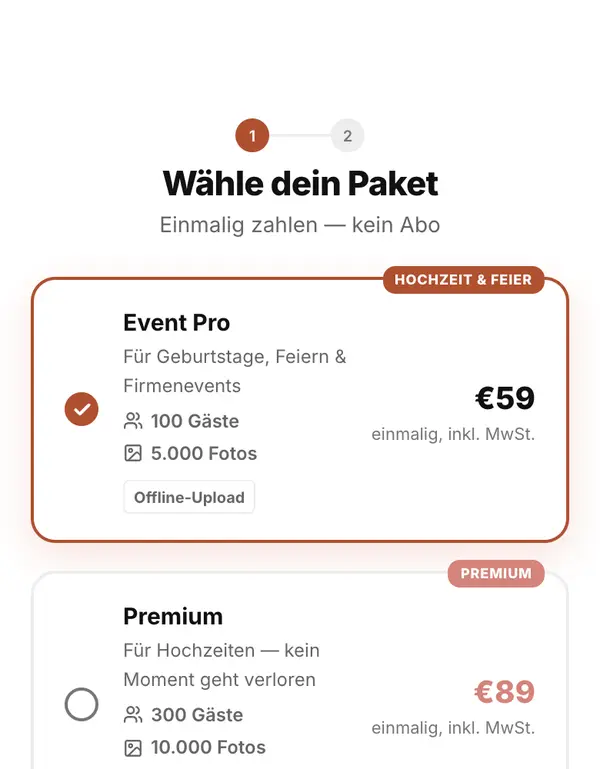
- «Elige tu paquete»: Free para probar, Pro o Premium para la mayoría de las celebraciones, A medida para eventos grandes. El pago es único y sin suscripción. Después, «Siguiente».
- Escribe el «Nombre del evento» y la «Fecha del evento» (los dos son obligatorios y la fecha tiene que ser de hoy en adelante). Si quieres, elige en «¿Qué tipo de evento es?» la ocasión: de ella dependen las sugerencias de retos fotográficos y de diseños de QR.
- Acepta las condiciones y la política de privacidad y confirma que el evento empiece de inmediato (así el álbum está disponible desde el primer momento y no al terminar el plazo de desistimiento).
- Free: «Empezar gratis». Recibes por correo un código de 6 dígitos (válido 10 minutos) o pulsas el enlace del mismo correo. Paquetes de pago: «Reservar ahora» te lleva directamente al pago seguro con Stripe, sin registrarte antes. El acceso te llega después al correo que indiques al pagar.
El paquete gratuito se puede crear una vez cada 30 días. Cuántos invitados y fotos incluye cada paquete lo ves en la página de precios.
2. Tu panel
En «Tus eventos» ves todos tus eventos con fecha, paquete, número de fotos e invitados. Cada evento tiene «Abrir galería», el icono del QR y, en el menú «Más acciones», las opciones para compartir el enlace, «Invitar por correo», «Ajustes» y «Eliminar evento». En tu primer evento, el asistente «Configurar la galería» te acompaña por los ajustes más importantes.
Atención: «Eliminar evento» borra el evento con todas sus fotos de forma definitiva, también del almacenamiento. Descarga antes las fotos.
3. Descarga e imprime el código QR
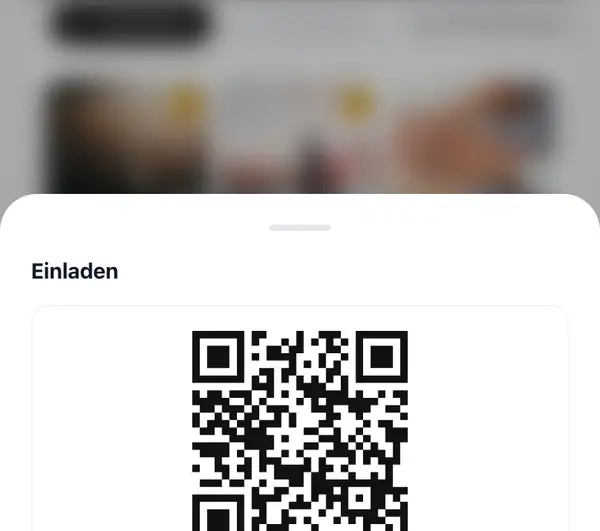
- En el panel, toca el icono del QR. En «Elegir diseño» escoges un motivo que encaje con la ocasión y lo descargas con «Descargar como imagen» en alta resolución, ideal para imprimir.
- En la gestión del evento tienes además «Imprimir como expositor de mesa»: una vista de impresión lista con el código QR y el enlace directo.
- Los diseños de QR están disponibles desde Pro (una plantilla por ocasión) y desde Premium (todas las plantillas). En el paquete Free recibes un código QR sencillo con código de invitación.
Ideas de diseño para tus mesas: código QR en la boda.
4. Invita a tus invitados
Además del código QR, puedes invitar a los invitados directamente:
- Compartir el enlace: en la galería, en «Gestionar» → «Invitar», encuentras «Copiar enlace», «WhatsApp» y «Por correo». El enlace tiene la forma snaplounge.app/es/join/TU-CODIGO.
- Por correo: «Invitar a los invitados» abre un formulario donde puedes escribir varias direcciones separadas por comas y pulsar «Enviar invitaciones».
- El código de invitación también aparece en la gestión del evento: tus invitados pueden escribirlo a mano si el código QR no se escanea a la primera.
5. Configura el evento: los ajustes más importantes
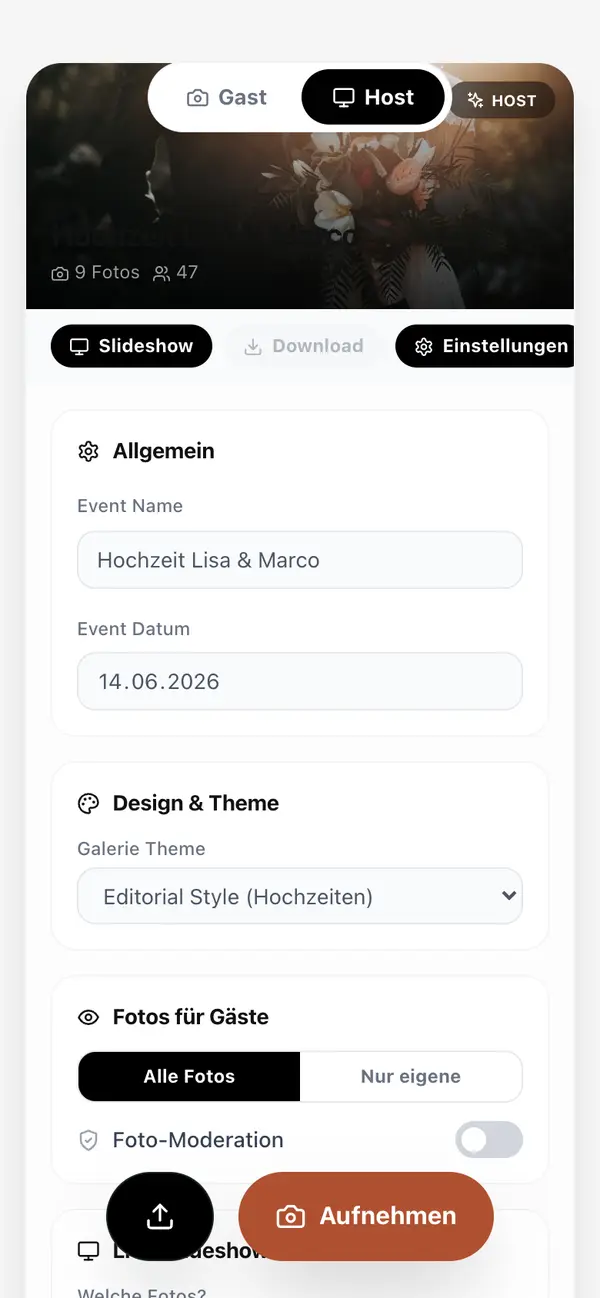
- «Nombre del evento» y «Fecha del evento»: a partir del día del evento la fecha queda fija.
- «Tema de la galería»: el aspecto de tu galería (desde Pro).
- «Vista predeterminada»: «Galería en mosaico» o «Feed (como en las redes sociales)».
- «Fotos para los invitados»: «Todas las fotos» (todos ven todo) o «Solo las propias» (cada invitado ve únicamente sus fotos; viene preajustado en eventos de empresa).
- «Moderación de fotos»: las fotos nuevas aparecen cuando tú las apruebas.
- Para terminar, «Guardar»: así se guardan también los ajustes de la presentación en directo.
6. Así participan tus invitados
Para los invitados todo está pensado para que sea fácil: directamente en el navegador, sin descargar una app ni crear una cuenta:
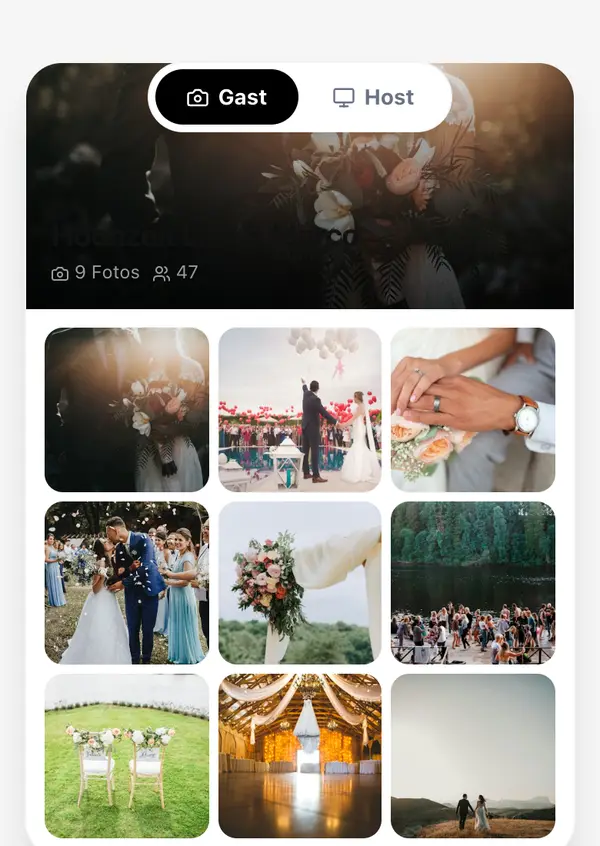
- Escanean el código QR con la cámara del móvil (o abren el enlace).
- En «¿Cómo te llamas?» escriben su nombre y tocan «Hacer y ver fotos».
- En la galería tocan «Hacer una foto» y fotografían, graban un vídeo (hasta 20 segundos) o suben varias fotos que ya tienen con «Elegir de la galería».
- Listo: la foto aparece al instante en la galería compartida.
¿Cuándo pueden subir fotos los invitados?
La cámara se activa el día del evento a las 0:00 y sigue abierta hasta 48 horas después, así que los invitados pueden enviar fotos también al día siguiente. Antes ven «La cámara se activará automáticamente al empezar el evento.» y después «El evento ha terminado.»
¿Qué pasa con una mala cobertura?
La foto se guarda en el móvil («Guardado — se sube en segundo plano.») y se sube automáticamente en cuanto vuelve la cobertura. Tus invitados no tienen que hacer nada.
7. Propón retos fotográficos
Con los retos fotográficos das a tus invitados pequeñas misiones como «El baile más divertido» o «Un selfie con los novios». En la gestión del evento, en «Retos fotográficos», escribes tus propios retos («+») o añades con un toque las «Ideas adecuadas para tu evento». Los invitados ven los retos en la galería, tocan uno y la cámara se abre con ese reto. Los retos fotográficos están disponibles desde Pro.
Encontrarás muchas ideas para copiar e imprimir en los retos fotográficos para bodas, gratis.
8. Presentación en directo en proyector o TV
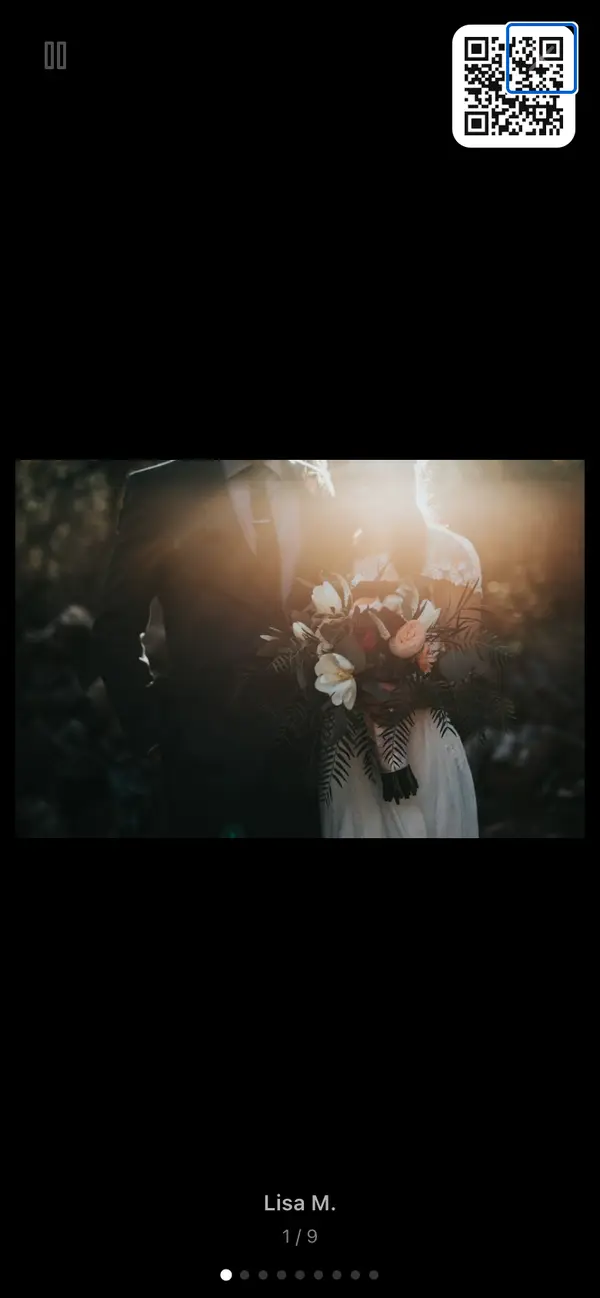
- En la gestión del evento, abre «Ajustes de la presentación en directo».
- «¿Qué fotos mostrar?»: «Todas las fotos» o «Solo las seleccionadas».
- Elige la «Velocidad» (de 3 a 20 segundos, por defecto 8) y el «Efecto de transición» («Fundido», «Deslizamiento», «Zoom»); activa «Mostrar el nombre del fotógrafo» y «Mostrar el código QR» si quieres.
- Copia el «Enlace de la presentación», ábrelo en el portátil o en la Smart TV y pasa a pantalla completa con la tecla F.
La presentación en directo está incluida en todos los paquetes, también en el gratuito. Todo sobre proyector, conexiones y técnica: pase de diapositivas en directo en la boda.
9. Gestiona la galería: aprobar, eliminar, imagen de portada
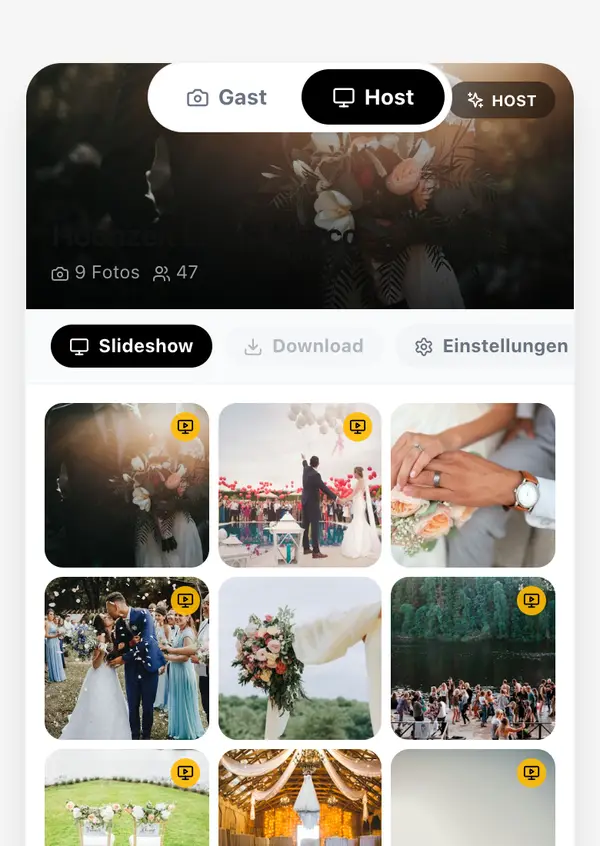
- Cambia entre «Galería» y «Feed» y filtra por «Todas las fotos» o «Mis fotos».
- Con la moderación activa: «Aprobar todas», o aprueba fotos sueltas en la vista ampliada con «Aprobar» y «Retirar la aprobación».
- «Eliminar foto»: tú puedes eliminar cualquier foto; los invitados, solo las suyas.
- «Añadir a la presentación»: elige las fotos que se muestran cuando la presentación está en «Solo las seleccionadas».
- En «Gestionar» encuentras además «Cambiar la imagen de portada» y «Ajustes», con el interruptor de likes y comentarios.
Desde Premium, en «Ajustes» hay además un filtro de contenido con IA que retiene automáticamente contenido explícito, subido de tono o violento.
10. Invita a más administradores (coanfitrión)
Desde Premium puedes escribir, en la gestión del evento y en «Invitar a más administradores», el correo de otra persona, por ejemplo un testigo o una compañera de trabajo. Esa persona puede aprobar fotos y gestionar la galería. Solo quien creó el evento puede añadir o quitar administradores.
11. Para eventos de empresa: protección de datos y contrato de encargado (AVV)
En los eventos de empresa viene preajustado «Solo las propias»: cada persona ve sus fotos y la empresa las ve todas. Desde Pro puedes generar e imprimir en PDF, en la gestión del evento y en «Cumplimiento normativo y AVV», un contrato de encargado del tratamiento (AVV, por sus siglas en alemán). Más sobre contrato y base jurídica: fotos de eventos de empresa y RGPD. Más ideas para empresas: evento de empresa.
12. Descarga todas las fotos
- En la galería: «Descargar todo» → «Descargar toda la galería» → «Descargar ZIP».
- Si la galería es muy grande, la descarga se divide automáticamente en partes («Parte 1», «Parte 2»…): descárgalas una tras otra.
- Las fotos y vídeos sueltos puedes guardarlos desde la vista ampliada.
Consejo: descarga las fotos justo después de la celebración y guárdalas además en un disco duro o en tu nube.
13. ¿Cuánto tiempo se guardan las fotos?
| Paquete | Almacenamiento desde la fecha del evento | Ampliación |
|---|---|---|
| Free | 90 días | no disponible |
| Pro | 6 meses | +3 meses por 11,99 € |
| Premium | 12 meses | +6 meses por 17,99 € |
| A medida | 12 meses | +12 meses por 49,99 € |
Unos siete días antes de que termine el plazo recibes un recordatorio por correo y en tu galería aparece «Ampliar almacenamiento». Pasado el plazo, las fotos se conservan 30 días más y después se eliminan definitivamente.
14. Mejora tu paquete más adelante
¿Vienen más invitados de los previstos? Con la mejora pasas a Pro o Premium y lo que ya has pagado se descuenta. Además tienes los extras «+12 meses de tiempo de descarga» y «+200 invitados y almacenamiento». Tras pulsar «Pedir con obligación de pago», la mejora se activa al instante.
15. Tu cuenta
En «Ajustes del perfil» cambias tu «Nombre visible» y tu «Dirección de correo». Una dirección nueva solo vale cuando pulsas el enlace de confirmación que te llega por correo. Los eventos sueltos los eliminas desde el panel; si quieres que eliminemos toda tu cuenta, escribe a [email protected].
16. Problemas frecuentes y su solución
| Situación | Solución |
|---|---|
| Los invitados no pueden hacer fotos | Antes del día del evento la cámara está en espera y se abre otra vez 48 horas después del día del evento. Revisa la fecha en los ajustes. |
| «En este evento ya no pueden compartir fotos más invitados» | Ya comparten fotos tantos invitados como permite el paquete. Un invitado cuenta desde su primera foto compartida. Si hay duplicados, puedes quitarlos en «Invitados» dentro de la gestión del evento. Si no, amplía con la mejora o con el extra «+200 invitados». |
| Las fotos nuevas no aparecen | Con la moderación de fotos activada, las fotos esperan tu aprobación («n foto(s) pendiente(s) de aprobación»). |
| El vídeo se ha acortado | Los vídeos duran hasta 20 segundos; los más largos se acortan automáticamente. |
| La subida se queda parada con mala cobertura | Basta con esperar: la foto está guardada y se sube sola en cuanto vuelve la cobertura. |
| El código QR se escanea mal | Imprímelo más grande y con buen contraste. Otra opción: compartir directamente el código de invitación o el enlace. |
Preguntas frecuentes
¿Todo listo para empezar?
Empieza gratis: tus invitados participan desde el navegador.
Crear mi evento ahora