Instrukcja snaplounge: krok po kroku od kodu QR do pobrania zdjęć
Ta instrukcja prowadzi cię przez wszystko, co możesz zrobić w snaplounge: od założenia wydarzenia, przez kod QR na stołach, aż po pobranie wszystkich zdjęć po imprezie. Każdy krok opisujemy tak, jak nazywa się w aplikacji. Jeśli chcesz najpierw szybko zrozumieć, czym snaplounge jest: [Czym jest snaplounge?](/pl/blog/czym-jest-snaplounge)
1. Utwórz wydarzenie
Wydarzenie zakładasz w sekcji Utwórz nowe wydarzenie. Zajmuje to około dwóch minut.
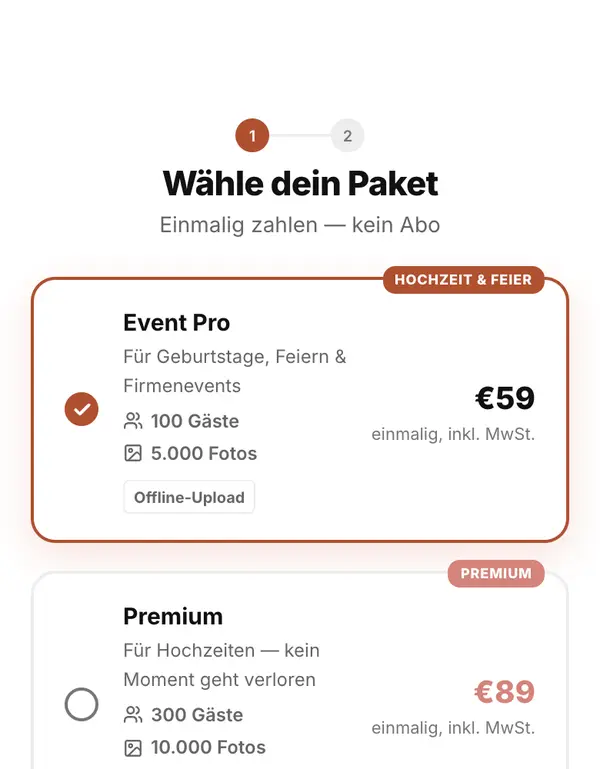
- „Wybierz swój pakiet”: Free na próbę, Event Pro lub Premium na większość imprez, Indywidualny na duże wydarzenia. Płacisz jednorazowo, bez abonamentu. Potem „Dalej”.
- Wpisz „Nazwa wydarzenia” i „Data wydarzenia” (oba pola są wymagane, a data nie może być z przeszłości). Opcjonalnie wybierz w polu „Jakie to wydarzenie?” rodzaj imprezy: od niego zależą propozycje zadań fotograficznych i projektów kodu QR.
- Zaakceptuj regulamin i politykę prywatności oraz potwierdź, że wydarzenie ma ruszyć od razu (dzięki temu galeria jest dostępna natychmiast, a nie dopiero po upływie terminu na odstąpienie od umowy).
- Free: „Zacznij za darmo”. Dostajesz e-mailem 6-cyfrowy kod (ważny 10 minut) albo klikasz link w tej samej wiadomości. Pakiety płatne: „Zarezerwuj teraz” prowadzi prosto do bezpiecznej płatności przez Stripe, bez wcześniejszego logowania. Dostęp przychodzi potem e-mailem na adres podany przy płatności.
Pakiet darmowy możesz założyć raz na 30 dni. Ile gości i zdjęć obejmuje każdy pakiet, sprawdzisz w cenniku.
2. Twój panel
W sekcji „Twoje wydarzenia” widzisz wszystkie wydarzenia z datą, pakietem, liczbą zdjęć i gości. Przy każdym wydarzeniu masz „Otwórz galerię”, symbol kodu QR, a w menu „Więcej działań” opcje udostępnienia linku, „Zaproś e-mailem”, „Ustawienia” i „Usuń wydarzenie”. Przy pierwszym wydarzeniu przeprowadzi cię przez najważniejsze ustawienia asystent „Skonfiguruj galerię”.
Uwaga: „Usuń wydarzenie” kasuje wydarzenie razem ze wszystkimi zdjęciami, także z pamięci serwera, i nie da się tego cofnąć. Zanim klikniesz, pobierz zdjęcia.
3. Pobierz i wydrukuj kod QR
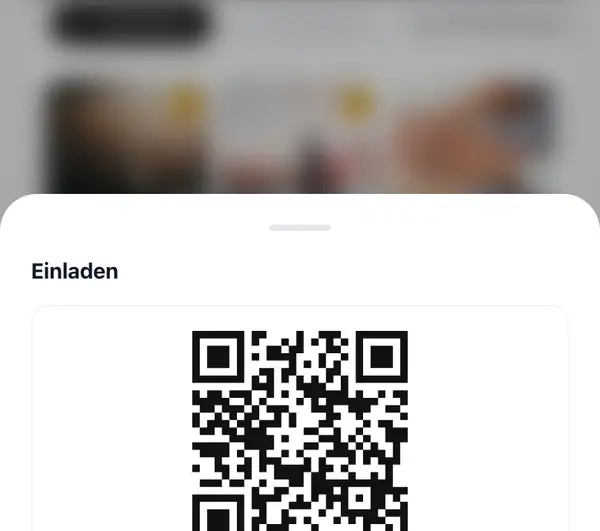
- Dotknij w panelu symbolu kodu QR. W sekcji „Wybierz projekt” wybierasz motyw pasujący do okazji i pobierasz go przyciskiem „Pobierz jako obraz” w wysokiej rozdzielczości, gotowy do druku.
- W zarządzaniu wydarzeniem znajdziesz też „Wydrukuj jako stojak na stół”: gotowy widok do druku z kodem QR i bezpośrednim linkiem.
- Projekty kodu QR są dostępne od pakietu Event Pro (jeden szablon na okazję) i od Premium (wszystkie szablony). W pakiecie Free dostajesz prosty kod QR z kodem dołączenia.
Pomysły na oprawę i gotowe wzory: darmowy wzór winietek z kodem QR, zdjęcia z wesela przez kod QR oraz kod QR na weselu.
4. Zaproś gości
Oprócz kodu QR możesz zaprosić gości bezpośrednio:
- Udostępnij link: w galerii w sekcji „Zarządzaj” → „Zaproś” znajdziesz „Skopiuj link”, WhatsApp i „E-mailem”. Link wygląda tak: snaplounge.app/pl/join/TWÓJ-KOD.
- E-mailem: „Zaproś e-mailem” otwiera formularz, do którego wpiszesz kilka adresów (oddzielonych przecinkami) i wyślesz zaproszenia.
- Kod dołączenia znajdziesz też w zarządzaniu wydarzeniem. Goście mogą go wpisać ręcznie, gdy skan kodu QR się nie powiedzie.
5. Skonfiguruj wydarzenie: najważniejsze ustawienia
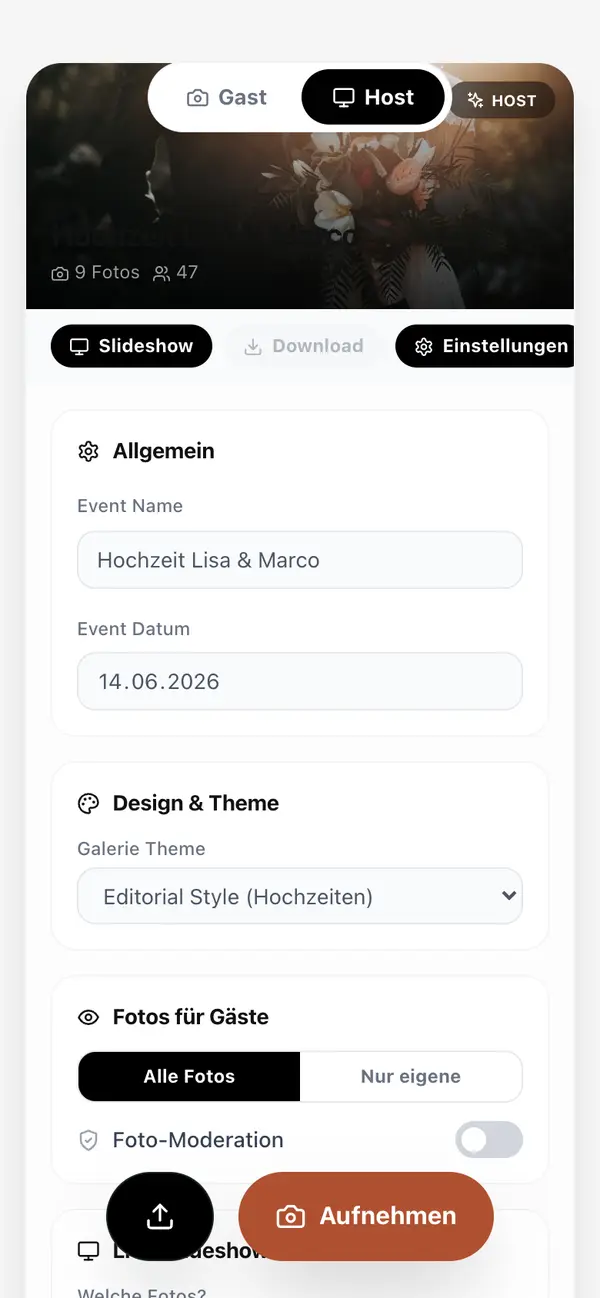
- „Nazwa wydarzenia” i „Data wydarzenia”: od dnia wydarzenia data zostaje zablokowana.
- „Motyw galerii”: wygląd twojej galerii (od pakietu Event Pro).
- „Widok domyślny”: „Galeria mozaikowa” albo „Feed (jak w social mediach)”.
- „Zdjęcia dla gości”: „Wszystkie zdjęcia” (każdy widzi wszystko) albo „Tylko własne” (każdy gość widzi tylko swoje zdjęcia; przy imprezach firmowych to ustawienie jest wybrane domyślnie).
- „Moderacja zdjęć”: nowe zdjęcia pojawiają się dopiero po twoim zatwierdzeniu.
- Na koniec „Zapisz”: zapisują się wtedy także ustawienia pokazu slajdów.
6. Tak bawią się twoi goście
Dla gości wszystko jest proste: wystarczy telefon, bez aplikacji, konta i hasła.
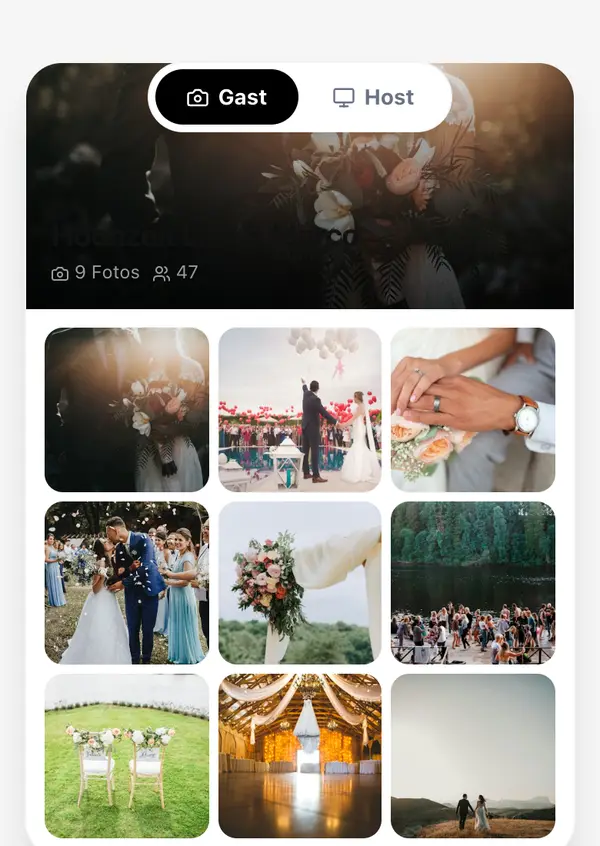
- Zeskanuj kod QR aparatem w telefonie (albo otwórz link).
- W polu „Jak masz na imię?” wpisz imię i dotknij „Rób i oglądaj zdjęcia”.
- W galerii dotknij „Zrób zdjęcie” i fotografuj, nagraj film (do 20 sekund) albo wybierz kilka zdjęć naraz przyciskiem „Wybierz z galerii”.
- Gotowe: zdjęcie od razu pojawia się we wspólnej galerii.
Kiedy goście mogą przesyłać zdjęcia?
Aparat odblokowuje się w dniu wydarzenia o 0:00 i działa jeszcze przez 48 godzin po wydarzeniu, więc goście mogą dosłać zdjęcia także następnego dnia. Przed startem widzą komunikat „Aparat odblokuje się automatycznie na początku wydarzenia.”, a po zakończeniu „Wydarzenie się zakończyło. Przesyłanie nie jest już możliwe.”
Co się dzieje przy słabym zasięgu?
Zdjęcie zapisuje się w telefonie („Zapisano — zostanie przesłane w tle.”) i wysyła się samo, gdy tylko wróci zasięg. Goście nie muszą nic robić.
7. Ustaw zadania fotograficzne
Zadaniami fotograficznymi dajesz gościom małe wyzwania, takie jak „Najśmieszniejszy taniec” albo „Selfie z parą młodą”. W zarządzaniu wydarzeniem w sekcji „Zadania fotograficzne” dodajesz własne zadania („+”) albo jednym kliknięciem przejmujesz „Pomysły dopasowane do twojego wydarzenia”. Goście widzą zadania w galerii, dotykają wybranego, a aparat otwiera się od razu pod to zadanie. Zadania fotograficzne są dostępne od pakietu Event Pro.
Więcej pomysłów do skopiowania znajdziesz w darmowym generatorze wyzwań fotograficznych i na stronie zdjęcia z wesela przez kod QR.
8. Pokaz slajdów na żywo na projektorze lub telewizorze
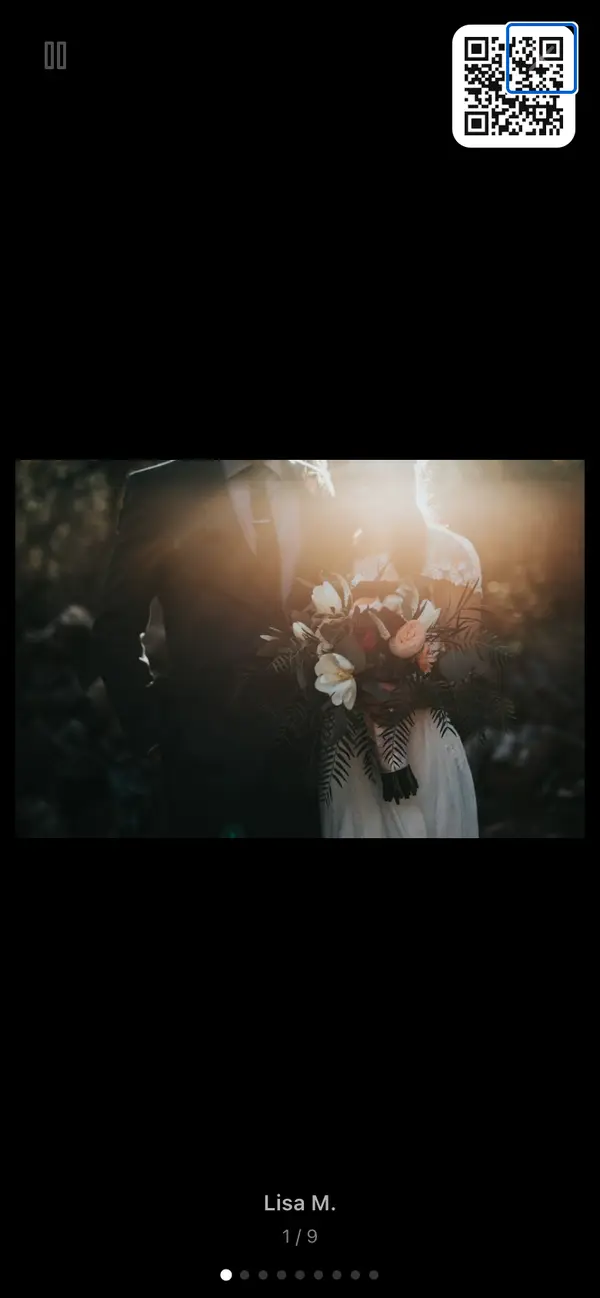
- W zarządzaniu wydarzeniem otwórz „Ustawienia pokazu slajdów na żywo”.
- „Które zdjęcia pokazywać?”: „Wszystkie zdjęcia” albo „Tylko wybrane”.
- Ustaw „Szybkość” (3–20 sekund, domyślnie 8) i „Efekt przejścia” („Zanikanie”, „Przesuwanie”, „Zoom”), a „Pokaż imię fotografa” i „Wyświetlaj kod QR” włącz według uznania.
- Skopiuj „Link do pokazu slajdów”, otwórz go na laptopie albo telewizorze Smart TV i przełącz na pełny ekran klawiszem F.
Pokaz slajdów na żywo jest w każdym pakiecie, także w darmowym. Wszystko o projektorze, kablach i sprzęcie: pokaz slajdów na weselu.
9. Zarządzaj galerią: zatwierdzanie, usuwanie, zdjęcie w nagłówku
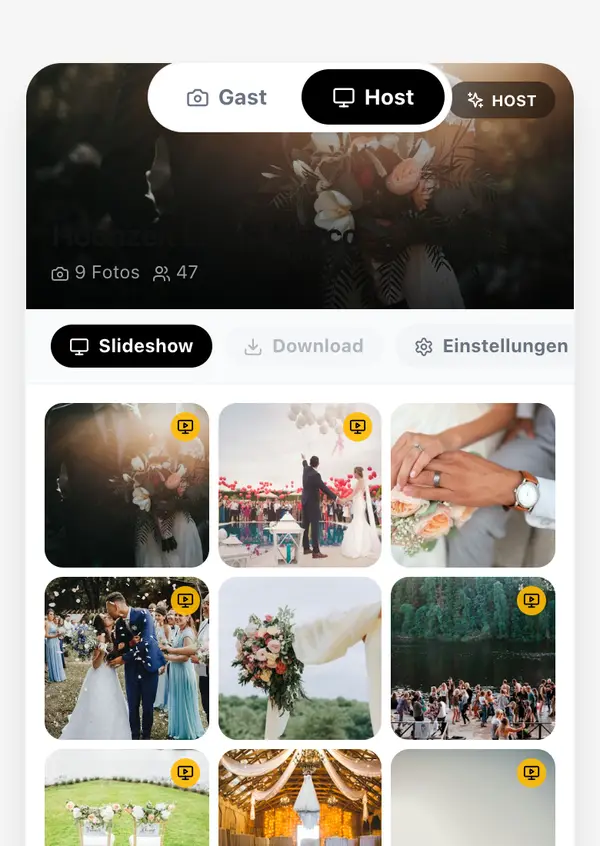
- Przełączaj widok między „Galeria” i „Feed”, filtruj po „Wszystkie zdjęcia” albo „Moje zdjęcia”.
- Przy włączonej moderacji: „Zatwierdź wszystkie” albo pojedyncze zdjęcia w widoku powiększonym przyciskami „Zatwierdź” i „Cofnij zatwierdzenie”.
- „Usuń zdjęcie”: ty możesz usunąć każde zdjęcie, a goście tylko własne.
- „Dodaj do pokazu slajdów”: wybiera zdjęcia do pokazu, gdy ustawiono „Tylko wybrane”.
- W sekcji „Zarządzaj” znajdziesz też „Zmień zdjęcie w nagłówku” oraz „Ustawienia” z przełącznikiem polubień i komentarzy.
Od pakietu Premium w „Ustawieniach” działa dodatkowo filtr treści AI, który automatycznie wstrzymuje treści dosłowne, wulgarne albo brutalne.
10. Zaproś kolejnych administratorów (współgospodarz)
Od pakietu Premium wpisujesz w zarządzaniu wydarzeniem w sekcji „Zaproś kolejnych administratorów” adres e-mail drugiej osoby, na przykład świadkowej albo koleżanki z pracy. Taka osoba zatwierdza zdjęcia i zarządza galerią razem z tobą. Administratorów dodaje i usuwa tylko ta osoba, która założyła wydarzenie.
11. Dla imprez firmowych: ochrona danych i umowa powierzenia (AVV)
Przy wydarzeniach firmowych ustawienie „Tylko własne” jest wybrane od razu: każdy widzi swoje zdjęcia, a firma wszystkie. Od pakietu Event Pro możesz w zarządzaniu wydarzeniem w sekcji „Zgodność i umowa powierzenia (AVV)” wygenerować umowę powierzenia przetwarzania danych w PDF i ją wydrukować. Więcej: zdjęcia z imprezy firmowej a RODO oraz galeria na imprezę firmową.
12. Pobierz wszystkie zdjęcia
- W galerii wybierz „Pobierz wszystkie”, a potem „Pobierz wszystkie jako ZIP”.
- Przy bardzo dużych galeriach pobieranie dzieli się automatycznie na części („Część 1”, „Część 2” …). Pobierasz je po kolei.
- Pojedyncze zdjęcia i filmy zapiszesz w widoku powiększonym.
Wskazówka: pobierz zdjęcia zaraz po imprezie i zrób dodatkową kopię na dysku albo w swojej chmurze.
13. Jak długo przechowujemy zdjęcia?
| Pakiet | Przechowywanie od daty wydarzenia | Przedłużenie |
|---|---|---|
| Free | 90 dni | — |
| Event Pro | 6 miesięcy | +3 miesiące za 11,99 € |
| Premium | 12 miesięcy | +6 miesięcy za 17,99 € |
| Indywidualny | 12 miesięcy | +12 miesięcy za 49,99 € |
Mniej więcej siedem dni przed końcem dostajesz przypomnienie e-mailem, a w galerii pojawia się przycisk do przedłużenia przechowywania. Po upływie terminu zdjęcia czekają jeszcze 30 dni, potem są usuwane na stałe. Ceny w euro, z VAT.
14. Zmień pakiet na wyższy
Przyjdzie więcej gości, niż planowano? Przez upgrade przechodzisz na Event Pro albo Premium, a to, co już zapłacono, zostaje zaliczone. Dostępne są też dodatki: kolejne 12 miesięcy na pobranie zdjęć oraz 200 dodatkowych gości z większą pojemnością. Po kliknięciu „Zamawiam z obowiązkiem zapłaty” upgrade działa od razu.
15. Twoje konto
W sekcji „Ustawienia profilu” zmieniasz „Wyświetlana nazwa” i „Adres e-mail”. Nowy adres zaczyna obowiązywać po kliknięciu linku potwierdzającego w wiadomości. Pojedyncze wydarzenia usuwasz w panelu, a jeśli chcesz usunąć całe konto, napisz na [email protected].
16. Częste problemy
| Problem | Rozwiązanie |
|---|---|
| Goście nie mogą robić zdjęć | Przed dniem wydarzenia aparat jest jeszcze zablokowany, a 48 godzin po dniu wydarzenia zamyka się ponownie. Sprawdź datę w ustawieniach. |
| Komunikat, że w tym wydarzeniu nie mogą już udostępniać zdjęć kolejni goście | Pakiet obejmuje już tylu gości udostępniających zdjęcia, ile przewiduje. Gość liczy się dopiero od pierwszego udostępnionego zdjęcia. Osoby wpisane podwójnie usuniesz w sekcji „Goście” w zarządzaniu wydarzeniem. W razie potrzeby rozszerz pakiet upgradem albo dodatkiem na 200 gości. |
| Nowe zdjęcia się nie pojawiają | Przy włączonej moderacji zdjęć zdjęcia czekają na twoje zatwierdzenie („Zdjęć czekających na zatwierdzenie”). |
| Film został skrócony | Filmy mogą trwać maksymalnie 20 sekund, dłuższe skracają się automatycznie. |
| Wysyłanie zawiesiło się przy słabym zasięgu | Wystarczy poczekać: zdjęcie jest zapisane w telefonie i wyśle się samo, gdy zasięg wróci. |
| Kod QR się nie skanuje | Wydrukuj go większy i w dobrym kontraście. Możesz też przekazać gościom kod dołączenia albo sam link. |