snaplounge handleiding: stap voor stap van QR-code tot foto-download
Deze handleiding loopt met je mee langs alles wat je met snaplounge kunt doen — van het maken van je evenement en de QR-code op de tafels tot het downloaden van alle foto's na het feest. Elke stap staat er zoals hij in de app heet. Wil je eerst kort weten wat snaplounge is? Lees dan [Wat is snaplounge?](/nl/blog/wat-is-snaplounge)
1. Evenement maken
Een evenement maak je via Nieuw evenement maken. Dat kost ongeveer twee minuten.
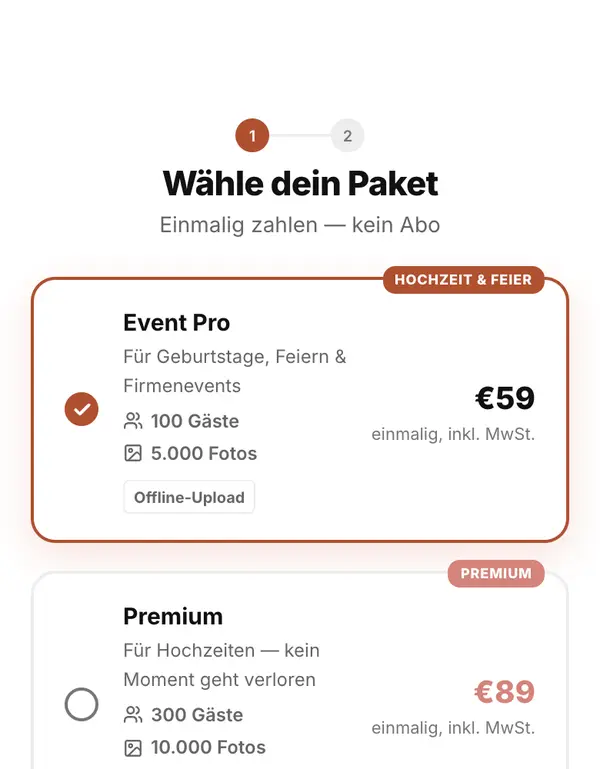
- „Kies je pakket” — Free om uit te proberen, Pro of Premium voor de meeste feesten, Op maat voor grote evenementen. Je betaalt één keer, geen abonnement. Daarna „Verder”.
- Vul „Naam van het evenement” en „Datum van het evenement” in (allebei verplicht; de datum is vandaag of later). Kies eventueel bij „Wat voor evenement is het?” de gelegenheid — daarop zijn de suggesties voor fotoopdrachten en QR-ontwerpen afgestemd.
- Ga akkoord met de algemene voorwaarden en de privacyverklaring en bevestig dat het evenement direct start (anders is de galerij pas beschikbaar als de herroepingstermijn is verstreken).
- Free: „Gratis beginnen” — je krijgt een code van 6 cijfers per e-mail (10 minuten geldig) of klikt op de link in dezelfde mail. Betaalde pakketten: „Nu boeken” brengt je rechtstreeks naar de beveiligde betaling via Stripe, zonder eerst in te loggen. Je toegang komt daarna per e-mail binnen op het adres dat je bij de betaling opgeeft.
Het gratis pakket kun je één keer per 30 dagen maken. Hoeveel gasten en foto's elk pakket toestaat, zie je op de prijzenpagina.
2. Je dashboard
Onder „Jouw evenementen” zie je al je evenementen met datum, pakket, aantal foto's en gasten. Per evenement vind je „Galerij openen”, het QR-symbool en in het menu „Meer acties” de onderdelen om de link te delen, „Uitnodigen per e-mail”, „Instellingen” en „Evenement verwijderen”. Bij je eerste evenement loodst de assistent „Galerij instellen” je door de belangrijkste instellingen.
Let op: „Evenement verwijderen” haalt het evenement met alle foto's definitief weg — ook uit de opslag. Download de foto's dus eerst.
3. QR-code downloaden en printen
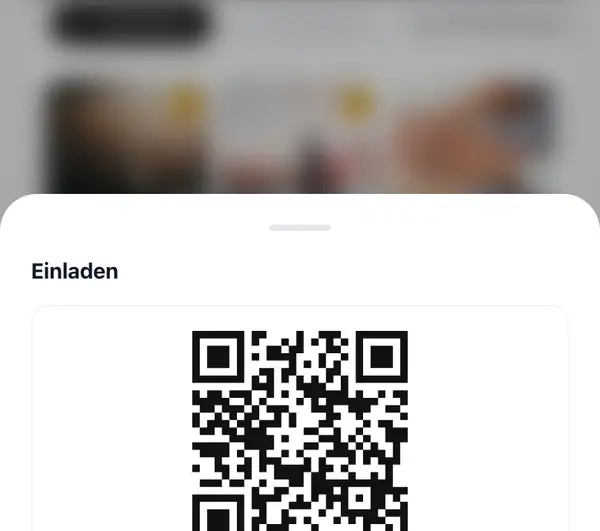
- Tik in het dashboard op het QR-symbool. Onder „Ontwerp kiezen” zoek je een motief dat bij de gelegenheid past en download je het met „Downloaden als afbeelding” in hoge resolutie — ideaal om te printen.
- In het beheer van het evenement vind je daarnaast „Printen als tafelstandaard”: een kant-en-klare printweergave met QR-code en de directe link.
- QR-ontwerpen zijn er vanaf Pro (één sjabloon per gelegenheid) en vanaf Premium (alle sjablonen). In het Free-pakket krijg je een eenvoudige QR-code met join-code.
Een gratis sjabloon voor tafelkaartjes met jouw QR-code vind je bij Tafelkaartjes; ideeën en voorbeelden staan op de pagina Bruiloft en in QR-code op je bruiloft.
4. Gasten uitnodigen
Naast de QR-code kun je gasten ook rechtstreeks uitnodigen:
- Link delen: in de galerij vind je onder „Beheren” → „Uitnodigen” de opties „Link kopiëren”, „WhatsApp” en „Per e-mail”. De link heeft de vorm snaplounge.app/nl/join/JOUW-CODE.
- Per e-mail: „Gasten uitnodigen” opent een formulier waarin je meerdere adressen invult of met komma's plakt, daarna „Uitnodigingen versturen”.
- De join-code vind je ook in het beheer van het evenement — gasten kunnen hem intikken als de QR-code even niet scant.
5. Je evenement instellen: de belangrijkste opties
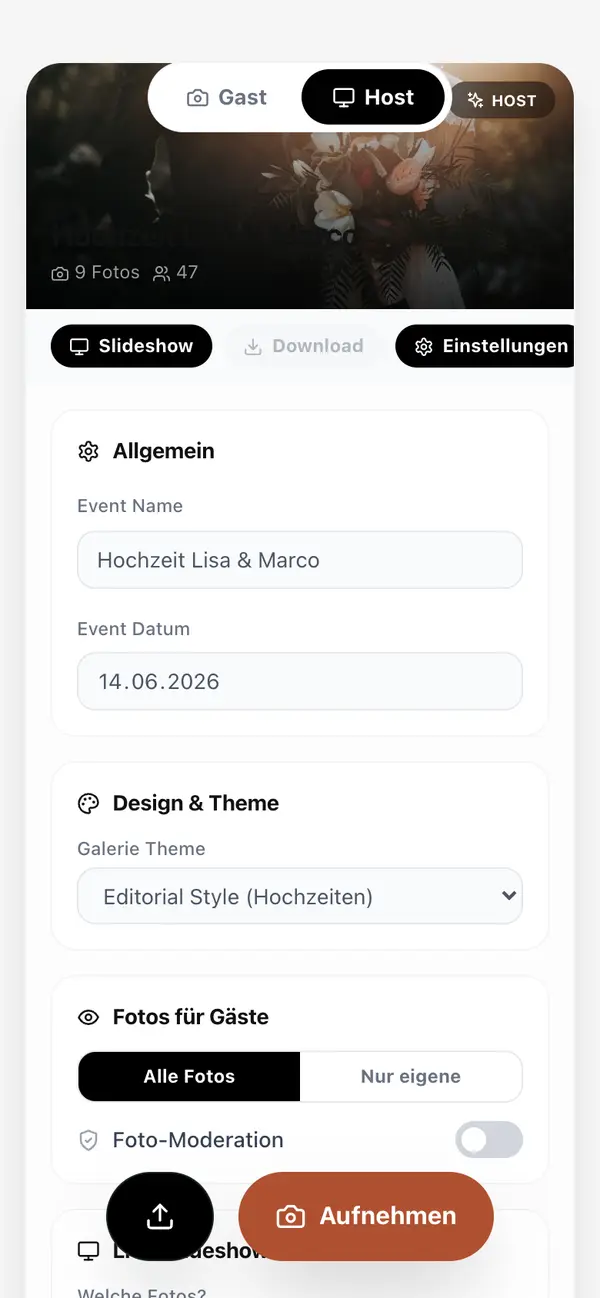
- „Naam van het evenement” en „Datum van het evenement” — vanaf de dag van het evenement ligt de datum vast.
- „Galerijthema” — het uiterlijk van je galerij (vanaf Pro).
- „Standaardweergave” — „Mozaïekgalerij” of „Feed (zoals sociale media)”.
- „Foto's voor gasten” — „Alle foto's” (iedereen ziet alles) of „Alleen eigen foto's” (elke gast ziet alleen de eigen foto's; bij bedrijfsevenementen standaard ingesteld).
- „Fotomoderatie” — nieuwe foto's verschijnen pas als jij ze goedkeurt.
- Sluit af met „Opslaan” — daarmee worden ook de instellingen van de diashow bewaard.
6. Zo doen je gasten mee
Voor gasten is het bewust eenvoudig — alles gebeurt in de browser, met de gewone telefooncamera:
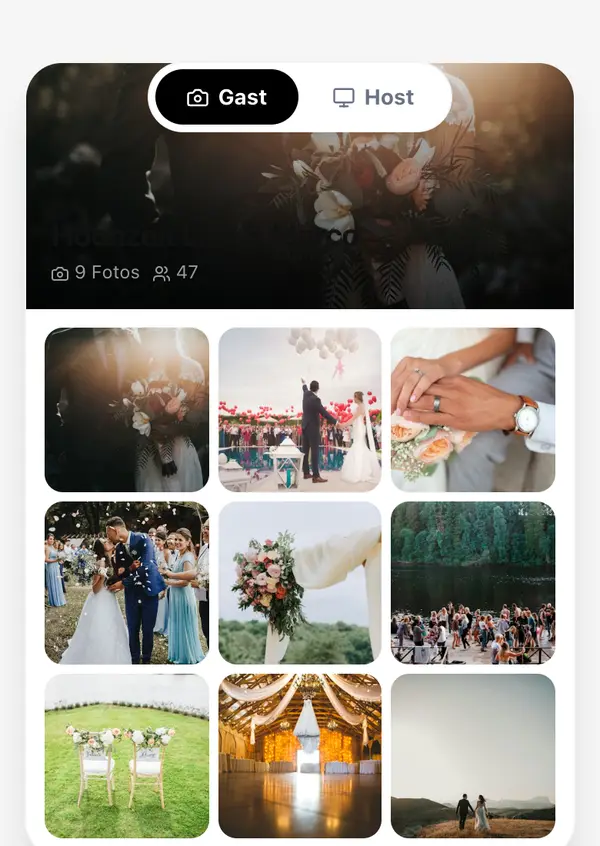
- Scan de QR-code met de camera van de telefoon (of open de link).
- Vul bij „Hoe heet je?” de voornaam in en tik op „Foto's maken en bekijken”.
- Tik in de galerij op „Foto maken” en fotografeer, neem een video op (tot 20 seconden) of kies met „Kiezen uit galerij” meerdere bestaande foto's tegelijk om te uploaden.
- Klaar — de foto staat direct in de gezamenlijke galerij.
Wanneer kunnen gasten uploaden?
De camera gaat op de dag van het evenement om 0:00 uur open en blijft tot 48 uur daarna beschikbaar — zo kunnen gasten de volgende dag nog foto's aanvullen. Daarvoor zien ze „De camera wordt bij de start van het evenement automatisch ontgrendeld.”, daarna „Het evenement is afgelopen.”
Wat gebeurt er bij slecht bereik?
De foto wordt op de telefoon bewaard („Opgeslagen — wordt op de achtergrond geüpload.”) en uit zichzelf geüpload zodra er weer bereik is. Gasten hoeven daar niets voor te doen.
7. Fotoopdrachten geven
Met fotoopdrachten geef je gasten kleine missies, zoals „De grappigste dans” of „Een selfie met het bruidspaar”. In het beheer van het evenement vul je onder „Fotoopdrachten” eigen opdrachten in („+”) of neem je met een klik „Passende ideeën voor je evenement” over. Gasten zien de opdrachten in de galerij, tikken er een aan — en de camera opent zich passend daarbij. Fotoopdrachten zijn er vanaf Pro.
Veel ideeën om te kopiëren en te printen vind je in de gratis generator voor fotoopdrachten.
8. Live-diashow op beamer of tv
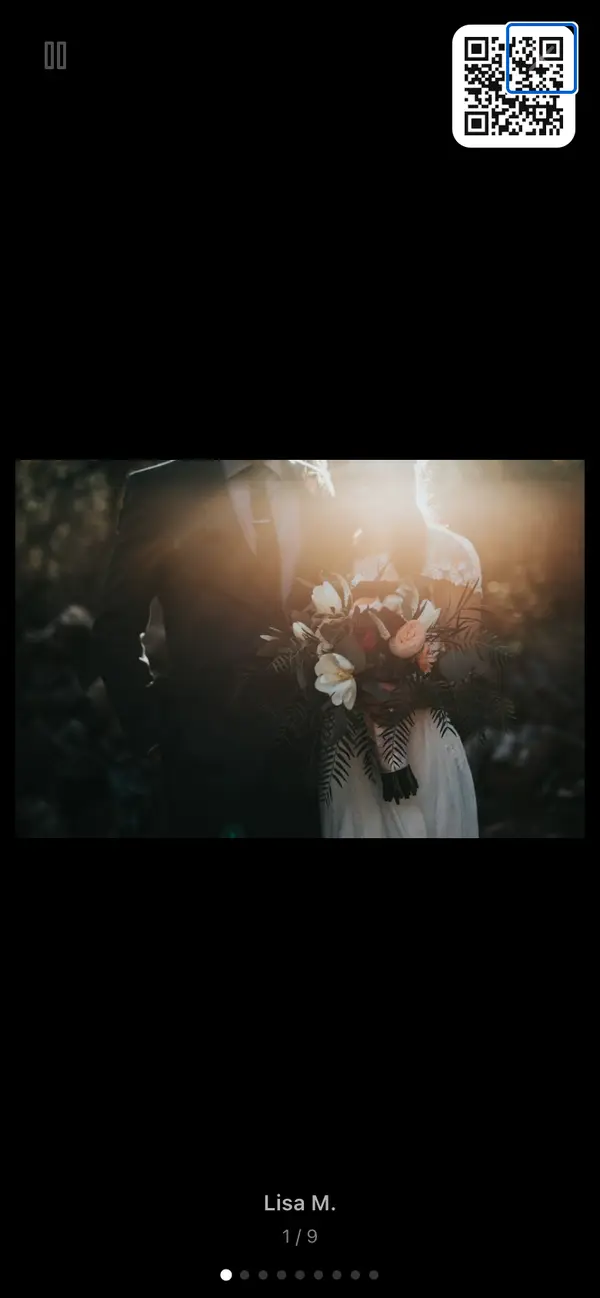
- Open in het beheer van het evenement „Instellingen voor de live-diashow”.
- „Welke foto's tonen?” — „Alle foto's” of „Alleen geselecteerde”.
- Kies de „Snelheid” (3–20 seconden, standaard 8) en het „Overgangseffect” („Overvloeien”, „Glijden”, „Zoom”), en zet „Naam van de fotograaf tonen” en „QR-code tonen” aan als je dat wilt.
- Kopieer de „Link naar de diashow”, open hem op de laptop of smart-tv en schakel met de toets F over op volledig scherm.
De live-diashow zit in elk pakket, ook in het gratis pakket. Alles over beamer, aansluitingen en techniek: Live fotowall op je bruiloft.
9. Galerij beheren: goedkeuren, verwijderen, omslagfoto
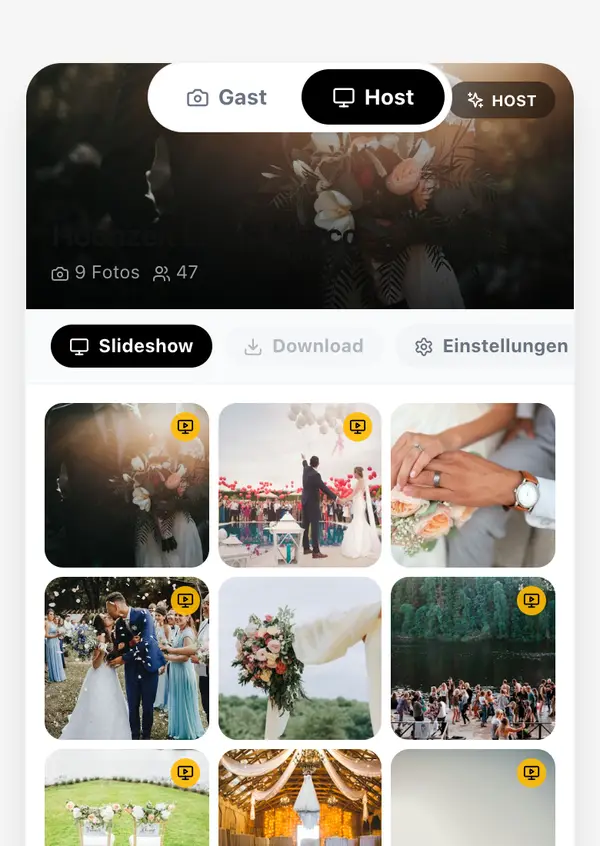
- Wissel tussen „Galerij” en „Feed” en filter op „Alle foto's” of „Mijn foto's”.
- Bij actieve moderatie: „Alles goedkeuren”, of keur losse foto's in de grote weergave goed met „Goedkeuren” of trek de goedkeuring in met „Goedkeuring intrekken”.
- „Foto verwijderen”: jij kunt elke foto verwijderen, gasten alleen hun eigen foto's.
- „Toevoegen aan diashow”: kiest foto's voor de diashow als daar „Alleen geselecteerde” is ingesteld.
- Onder „Beheren” vind je verder „Omslagfoto wijzigen” en „Instellingen” met de schakelaar voor likes en reacties.
Vanaf Premium staat er onder „Instellingen” ook een AI-inhoudsfilter dat expliciete, schunnige of gewelddadige inhoud automatisch achterhoudt.
10. Extra beheerders (co-host) uitnodigen
Vanaf Premium vul je in het beheer van het evenement onder „Meer beheerders uitnodigen” het e-mailadres van een tweede persoon in — bijvoorbeeld een getuige of collega. Die kan foto's goedkeuren en de galerij beheren. Beheerders toevoegen of verwijderen kan degene die het evenement heeft gemaakt.
11. Voor bedrijfsfeesten: privacy en verwerkersovereenkomst
Voor bedrijfsevenementen staat „Alleen eigen foto's” al ingesteld: iedereen ziet alleen de eigen foto's, het bedrijf ziet alle foto's. Vanaf Pro maak je zelf, direct in het beheer van het evenement onder „Compliance & DPA”, een verwerkersovereenkomst (DPA) als pdf, klaar om te printen. Meer over bedrijfsevenementen: Bedrijfsfeest en Bedrijfsfeest-foto's en de AVG.
12. Alle foto's downloaden
- Kies in de galerij „Alles downloaden” en daarna de hele galerij als ZIP („Alles laden als ZIP”).
- Bij zeer grote galerijen wordt de download automatisch in delen gesplitst („Deel 1”, „Deel 2” …) — download ze gewoon na elkaar.
- Losse foto's en video's bewaar je in de grote weergave.
Tip: download de foto's meteen na het feest en bewaar ze extra op een harde schijf of in je eigen cloud.
13. Hoe lang blijven de foto's bewaard?
| Pakket | Bewaartijd vanaf datum evenement | Verlengen |
|---|---|---|
| Free | 90 dagen | — |
| Pro | 6 maanden | +3 maanden voor € 11,99 |
| Premium | 12 maanden | +6 maanden voor € 17,99 |
| Op maat | 12 maanden | +12 maanden voor € 49,99 |
Ongeveer zeven dagen voor het einde krijg je een herinnering per e-mail, en in je galerij verschijnt „Bewaartijd verlengen”. Na afloop blijven de foto's nog 30 dagen bewaard, daarna worden ze definitief verwijderd.
14. Achteraf upgraden
Meer gasten dan verwacht? Via de upgrade stap je over op Pro of Premium — wat je al hebt betaald, wordt verrekend. Daarnaast zijn er extra's: „+12 maanden downloadtijd” en „+200 gasten en opslag”. Na „Bestellen met betalingsverplichting” is de upgrade direct actief.
15. Je account
Onder „Profielinstellingen” wijzig je je „Weergavenaam” en je „E-mailadres”. Een nieuw adres geldt pas nadat je op de bevestigingslink in de mail hebt geklikt. Losse evenementen verwijder je in het dashboard; wil je je hele account laten verwijderen, mail dan naar [email protected].
16. Veelvoorkomende vragen onderweg
| Situatie | Oplossing |
|---|---|
| Gasten kunnen nog niet fotograferen | Vóór de dag van het evenement is de camera nog dicht en 48 uur erna gaat hij weer dicht. Controleer de datum in de instellingen. |
| Melding dat er geen extra gasten meer foto's kunnen delen | Evenveel gasten als het pakket toestaat delen al foto's. Een gast telt pas mee vanaf zijn of haar eerste gedeelde foto. Staat iemand dubbel in de lijst, dan verwijder je die onder „Gasten” in het beheer van het evenement. Wil je ruimte erbij, kies dan een upgrade of de extra „+200 gasten”. |
| Nieuwe foto's verschijnen niet | Staat de fotomoderatie aan, dan wachten de foto's op jouw goedkeuring („n foto('s) wachten op goedkeuring”). |
| Een video is ingekort | Video's duren maximaal 20 seconden; langere video's worden automatisch ingekort. |
| Een upload blijft hangen bij slecht bereik | Even afwachten: de foto is veilig opgeslagen en wordt automatisch nageladen zodra er weer bereik is. |
| De QR-code scant niet vlot | Print hem groter en met veel contrast. Of geef de join-code of de link rechtstreeks door. |
Veelgestelde vragen
Klaar om te beginnen?
Gratis starten. Je gasten scannen een QR-code en doen meteen mee.
Nu een evenement maken