Guida a snaplounge: passo dopo passo dal QR code al download delle foto
Questa guida ti accompagna in tutto ciò che puoi fare con snaplounge: dalla creazione dell'evento al QR code sui tavoli, fino al download di tutte le foto dopo la festa. Ogni passaggio usa i nomi esatti che trovi nell'app. Se vuoi prima capire in due minuti che cos'è snaplounge: [Cos'è snaplounge?](/it/blog/app-foto-invitati-snaplounge)
1. Crea l'evento
Crei un evento da Crea un nuovo evento. Ci vogliono circa due minuti.
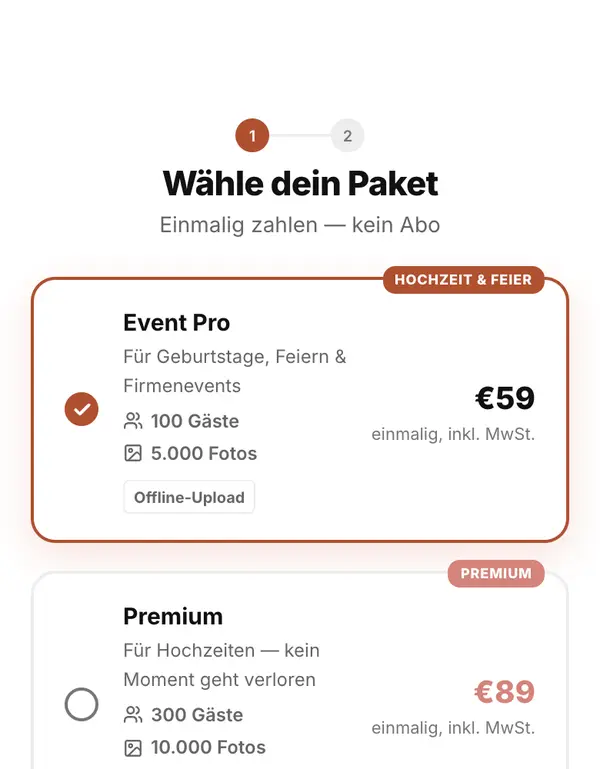
- «Scegli il tuo pacchetto»: Free per provare, Pro o Premium per la maggior parte delle feste, Su misura per i grandi eventi. Si paga una sola volta per evento. Poi tocca «Avanti».
- Inserisci «Nome dell'evento» e «Data dell'evento» (campi obbligatori; la data deve essere futura o di oggi). Se vuoi, indica anche «Che tipo di evento è?»: in base alla risposta ricevi proposte adatte per le sfide fotografiche e per i design del QR code.
- Conferma condizioni e informativa sulla privacy e acconsenti all'avvio immediato dell'evento (così la galleria è subito pronta, senza attendere la fine del periodo di recesso).
- Free: «Inizia gratis». Ricevi via e-mail un codice di 6 cifre (valido 10 minuti) oppure tocchi il link nella stessa e-mail. Pacchetti a pagamento: «Prenota ora» ti porta direttamente al pagamento sicuro con Stripe, senza dover accedere prima. L'accesso arriva poi all'indirizzo e-mail che indichi al pagamento.
Il pacchetto gratuito è disponibile una volta ogni 30 giorni. Quanti ospiti e quante foto include ogni pacchetto lo trovi nella pagina dei prezzi.
2. La tua dashboard
In «I tuoi eventi» vedi tutti i tuoi eventi con data, pacchetto, numero di foto e di ospiti. Per ogni evento trovi «Apri la galleria», il simbolo del QR code e, nel menu «Altre azioni», le voci per condividere il link, «Invita via e-mail», «Impostazioni» e «Elimina l'evento». Al primo evento ti guida l'assistente «Configura la galleria» tra le impostazioni principali.
Attenzione: «Elimina l'evento» rimuove l'evento con tutte le foto in modo definitivo, anche dallo spazio cloud. Scarica prima le foto.
3. Scarica e stampa il QR code
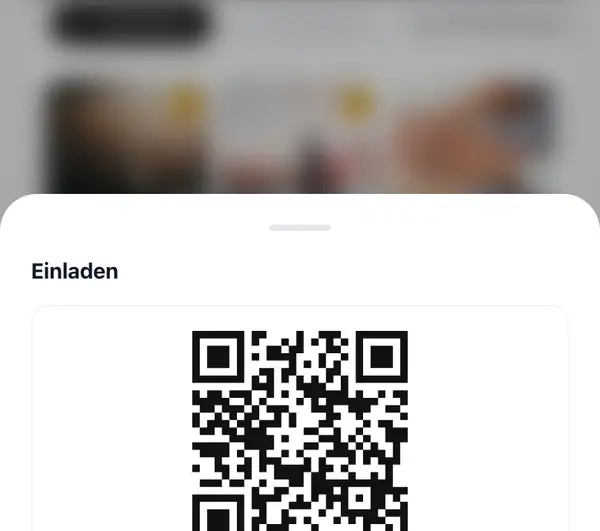
- Nella dashboard tocca il simbolo del QR code. Sotto «Scegli il design» seleziona un motivo adatto all'occasione (ad esempio uno stile classico, floreale o dorato) e scaricalo in alta risoluzione con «Scarica come immagine»: perfetto per la stampa.
- Nella gestione dell'evento trovi anche «Stampa come segnatavolo»: una vista di stampa pronta, con QR code e link diretto.
- I design del QR code sono disponibili da Pro (un modello per occasione) e da Premium (tutti i modelli). Il pacchetto Free include un QR code essenziale con codice di partecipazione.
Segnaposto con QR code pronti da stampare: il modello gratuito in PDF. Idee di stile e consigli: QR code al matrimonio e QR code su tavoli e inviti.
4. Invita gli ospiti
Oltre al QR code puoi invitare gli ospiti direttamente:
- Condividi il link: nella galleria, sotto «Gestisci» → «Invita», trovi «Copia il link», «WhatsApp» e «Via e-mail». Il link ha questa forma: snaplounge.app/it/join/IL-TUO-CODICE.
- Via e-mail: «Invita via e-mail» apre un modulo in cui inserisci più indirizzi, separati da virgola, e poi invii l'invito.
- Il codice di partecipazione si trova anche nella gestione dell'evento: gli ospiti possono digitarlo a mano se il QR code non viene letto al primo tentativo.
5. Imposta l'evento: le impostazioni principali
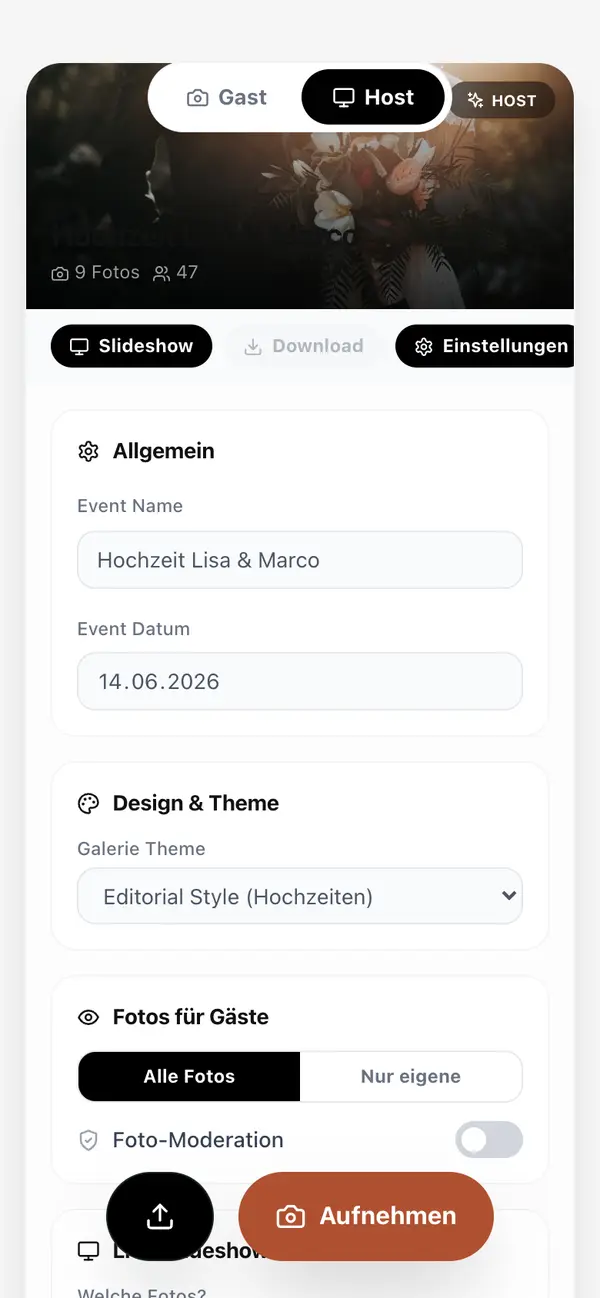
- «Nome dell'evento» e «Data dell'evento»: dal giorno dell'evento la data resta fissa.
- «Tema della galleria»: l'aspetto della tua galleria (da Pro).
- «Vista predefinita»: «Galleria a mosaico» oppure «Feed (come sui social)».
- «Foto per gli ospiti»: «Tutte le foto» (ognuno vede tutto) oppure «Solo le proprie» (ogni ospite vede soltanto le sue foto; è l'impostazione predefinita per gli eventi aziendali).
- «Moderazione delle foto»: le nuove foto compaiono solo dopo la tua approvazione.
- Alla fine tocca «Salva»: così si salvano anche le impostazioni della slideshow.
6. Come partecipano i tuoi ospiti
Per gli ospiti è semplicissimo: tutto nel browser, senza installare nulla e senza creare un account.
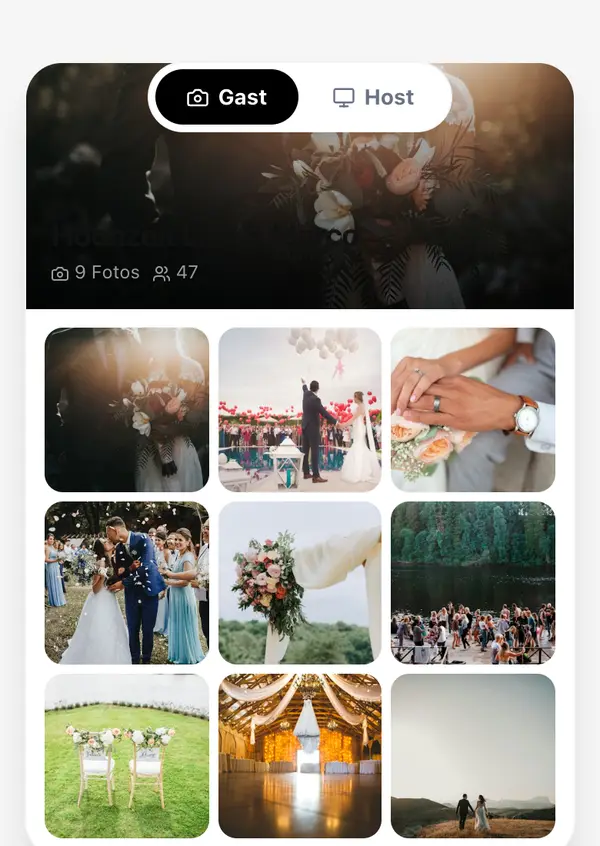
- Inquadrano il QR code con la fotocamera del telefono (oppure aprono il link).
- Alla domanda «Come ti chiami?» scrivono il nome e toccano «Scatta e guarda le foto».
- Nella galleria toccano «Scatta una foto» e fotografano, registrano un video (fino a 20 secondi) oppure con «Scegli dalla galleria» caricano più foto già presenti sul telefono in un colpo solo.
- Fatto: la foto compare subito nella galleria condivisa.
Quando possono caricare le foto gli ospiti?
La fotocamera si sblocca il giorno dell'evento alle 00:00 e resta aperta fino a 48 ore dopo: così gli ospiti possono aggiungere foto anche il giorno seguente. Prima vedono il messaggio «La fotocamera viene sbloccata automaticamente all'inizio dell'evento.», dopo «L'evento è terminato.»
Cosa succede con una rete debole?
La foto viene salvata sul telefono («Salvata: viene caricata in background.») e parte da sola appena torna il segnale. Agli ospiti basta continuare a festeggiare.
7. Proponi le sfide fotografiche
Con le sfide fotografiche assegni agli ospiti piccole missioni come «Il ballo più divertente» o «Un selfie con gli sposi». Nella gestione dell'evento, sotto «Sfide fotografiche», inserisci le tue sfide («+») oppure aggiungi con un tocco le «Idee adatte al tuo evento». Gli ospiti vedono le sfide nella galleria, ne toccano una e la fotocamera si apre già in tema. Le sfide fotografiche sono disponibili da Pro.
Tante idee da copiare e stampare le trovi nel generatore gratuito Gioco foto per il matrimonio.
8. Slideshow live su proiettore o TV
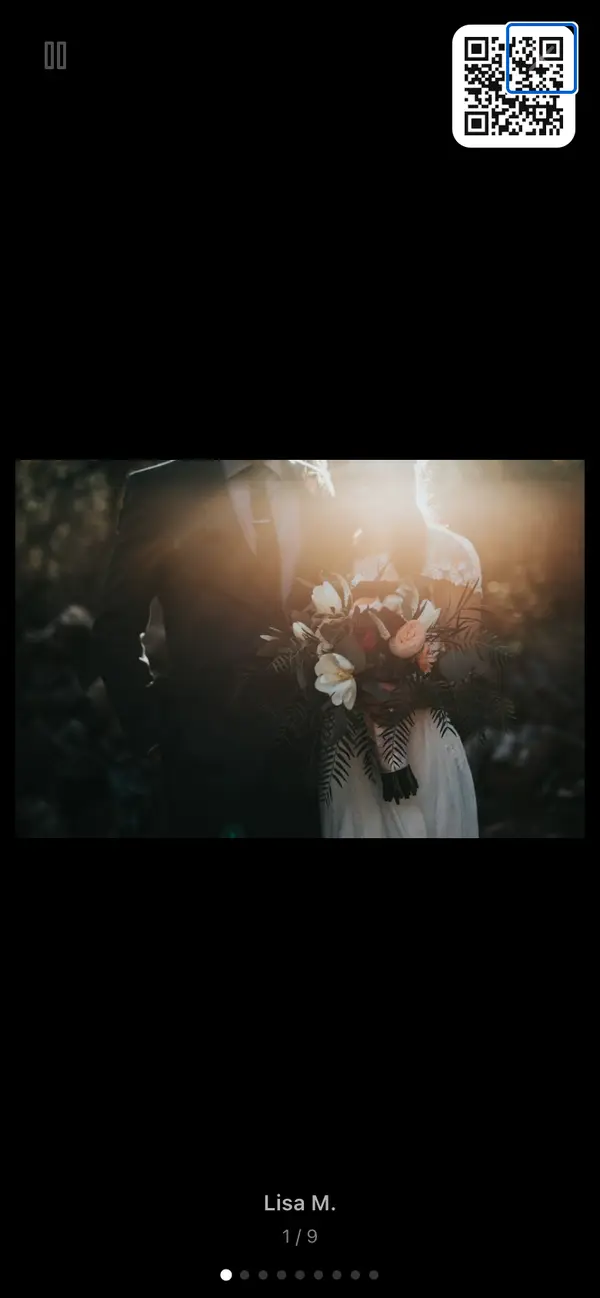
- Nella gestione dell'evento apri «Impostazioni della slideshow live».
- «Quali foto mostrare?»: «Tutte le foto» oppure «Solo le selezionate».
- Scegli «Velocità» (da 3 a 20 secondi, predefinita 8) ed «Effetto di transizione» («Dissolvenza», «Scorrimento», «Zoom»); attiva «Mostra il nome di chi ha scattato» e «Mostra il codice QR» come preferisci.
- Copia il «Link della slideshow», aprilo sul portatile o sulla Smart TV e passa allo schermo intero con il tasto F.
La slideshow live è inclusa in ogni pacchetto, anche in quello gratuito. Tutto su proiettore, collegamenti e attrezzatura: Slideshow live al matrimonio.
9. Gestisci la galleria: approva, elimina, immagine di copertina
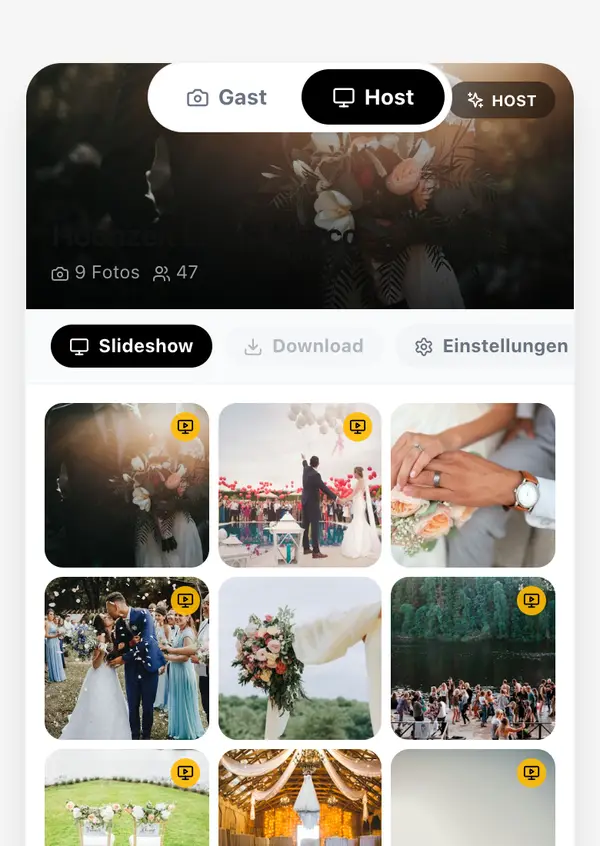
- Cambia vista tra «Galleria» e «Feed» e filtra per «Tutte le foto» o «Le mie foto».
- Con la moderazione attiva: «Approva tutte» oppure approva le singole foto nella vista ingrandita con «Approva» o «Revoca l'approvazione».
- «Elimina la foto»: tu puoi eliminare ogni foto, gli ospiti soltanto le proprie.
- «Aggiungi alla slideshow»: sceglie le foto per la slideshow quando è impostato «Solo le selezionate».
- Sotto «Gestisci» trovi anche «Cambia l'immagine di copertina» e «Impostazioni», con l'interruttore per mi piace e commenti.
Da Premium, sotto «Impostazioni», c'è anche un filtro dei contenuti con IA che trattiene in automatico contenuti espliciti, audaci o violenti.
10. Invita altri amministratori (co-host)
Da Premium, nella gestione dell'evento, sotto «Invita altri amministratori» inserisci l'indirizzo e-mail di un'altra persona, ad esempio un testimone o una collega. Può approvare le foto e gestire la galleria. Aggiungere o rimuovere amministratori spetta a chi ha creato l'evento.
11. Per le feste aziendali: privacy e DPA
Per gli eventi aziendali «Solo le proprie» è già impostato: ognuno vede solo le proprie foto, l'azienda le vede tutte. Da Pro, nella gestione dell'evento, sotto «Conformità e DPA» generi un accordo sul trattamento dei dati (DPA) in PDF, pronto da stampare. Approfondimento: Foto della festa aziendale e GDPR.
12. Scarica tutte le foto
- Nella galleria scegli «Scarica tutto» → «Scarica tutto come ZIP».
- Per gallerie molto grandi il download viene diviso automaticamente in parti («Parte 1», «Parte 2» …): scaricale una dopo l'altra.
- Le singole foto e i video si salvano dalla vista ingrandita.
Consiglio: scarica le foto subito dopo la festa e tienine una copia anche su un disco esterno o nel tuo cloud.
13. Per quanto tempo restano salvate le foto?
| Pacchetto | Conservazione dalla data dell'evento | Proroga |
|---|---|---|
| Free | 90 giorni | durata fissa |
| Pro | 6 mesi | +3 mesi per 11,99 € |
| Premium | 12 mesi | +6 mesi per 17,99 € |
| Su misura | 12 mesi | +12 mesi per 49,99 € |
Circa sette giorni prima della scadenza ricevi un promemoria via e-mail e nella galleria compare «Prolunga la conservazione». Dopo la scadenza le foto restano disponibili ancora 30 giorni, poi vengono eliminate in modo definitivo.
14. Passa a un pacchetto superiore in un secondo momento
Arriveranno più ospiti del previsto? Con l'upgrade passi a Pro o Premium e quanto hai già pagato viene scalato. Come extra puoi aggiungere anche più tempo di download (+12 mesi) e altri ospiti con più spazio (+200 ospiti). Dopo «Ordina con obbligo di pagamento» l'upgrade è subito attivo.
15. Il tuo account
In «Impostazioni del profilo» modifichi il «Nome visualizzato» e l'«Indirizzo e-mail». Il nuovo indirizzo vale dopo che hai toccato il link di conferma ricevuto via e-mail. I singoli eventi li elimini dalla dashboard; se desideri eliminare l'intero account, scrivi a [email protected].
16. Problemi frequenti
| Situazione | Soluzione |
|---|---|
| Gli ospiti non riescono a scattare | Prima del giorno dell'evento la fotocamera è ancora bloccata e si richiude 48 ore dopo. Controlla la data nelle impostazioni. |
| Compare l'avviso che nell'evento non possono partecipare altri ospiti | Hanno già condiviso foto tanti ospiti quanti ne prevede il pacchetto. Un ospite conta dalla sua prima foto condivisa. Chi risulta doppio si rimuove sotto «Ospiti» nella gestione dell'evento. Altrimenti amplia con un upgrade o con l'extra «+200 ospiti». |
| Le nuove foto non compaiono | Con la moderazione attiva le foto attendono la tua approvazione («N foto in attesa di approvazione»). |
| Il video è stato accorciato | I video durano al massimo 20 secondi: quelli più lunghi vengono ridotti in automatico. |
| Il caricamento procede lentamente con poco segnale | Lascia fare: la foto è al sicuro sul telefono e parte da sola appena torna la copertura. |
| Il QR code non viene letto | Stampalo più grande e con buon contrasto. In alternativa condividi il codice di partecipazione o il link direttamente. |