Inviter les invités
Télécharger et imprimer le code QR
Tu enregistres le code QR de ton événement sous forme d’image ou tu l’imprimes en chevalet de table.
Pour les hôtes
Voici comment faire
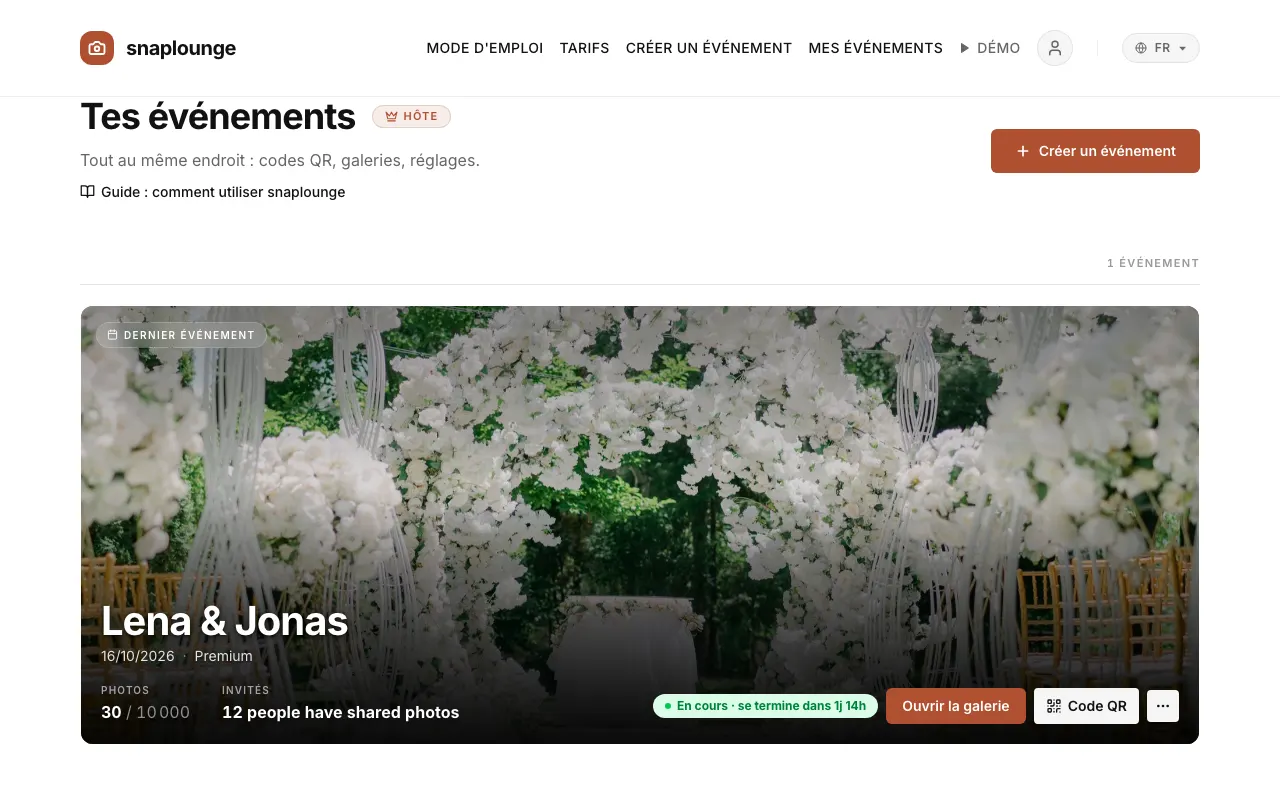
Dans le tableau de bord, touche Code QR sur ton événement.
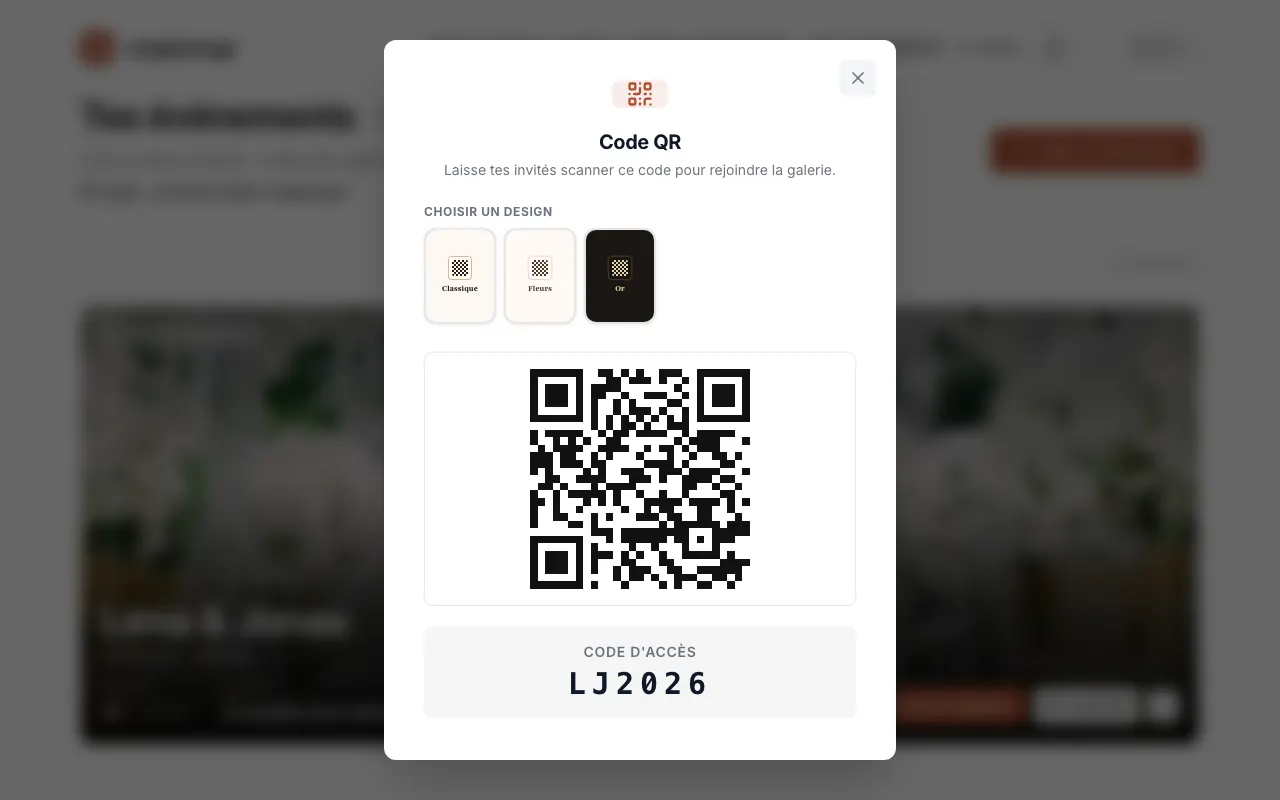
Sous « Choisir un design », choisis une présentation. Avec Télécharger l’image, tu enregistres le code – pour l’impression, pour des invitations ou pour l’écran.
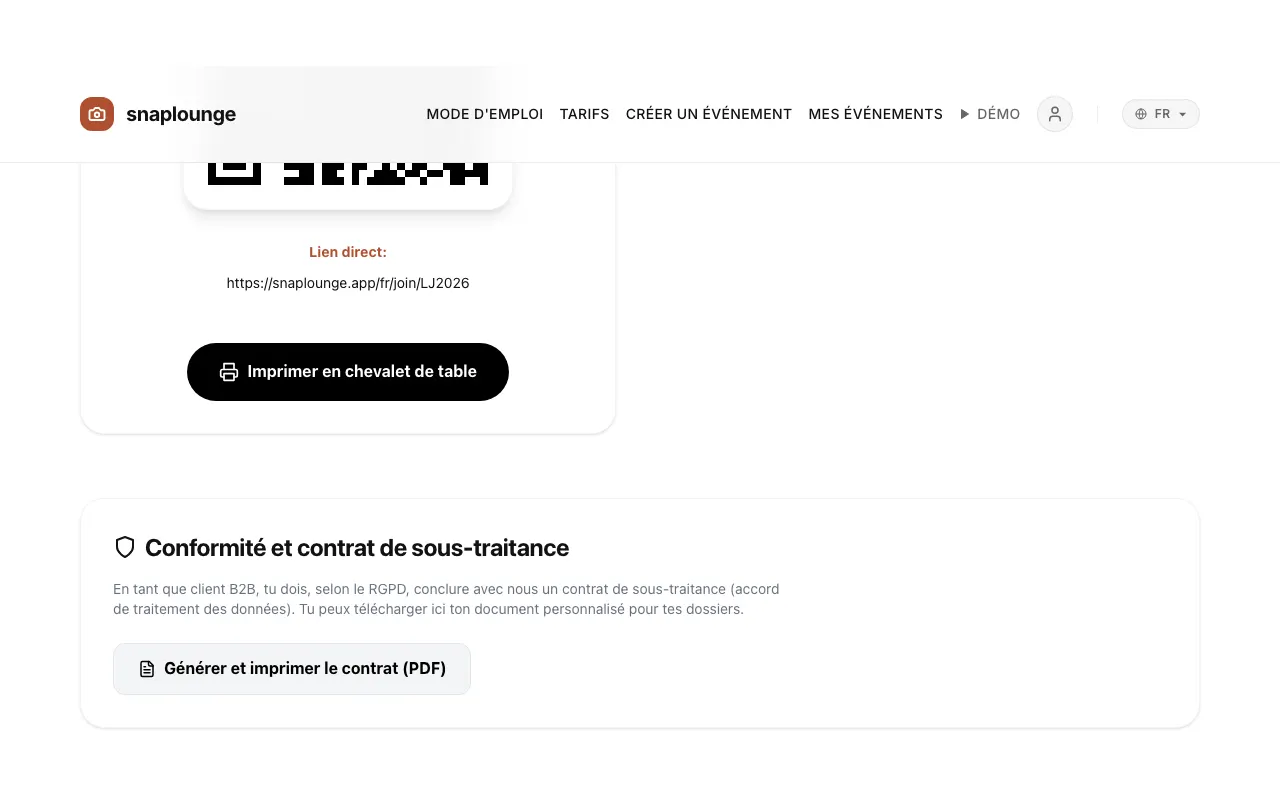
Pour un chevalet de table prêt à l’emploi : ouvre la gestion de l’événement, fais défiler vers le bas et touche Imprimer en chevalet de table. Sont imprimés le nom de l’événement, le code QR et une courte phrase pour tes invités.
Cette réponse t’a aidé ?
À lire aussi
- Marque-places avec code QRCompose des marque-places avec le code QR de ton événement et télécharge-les en PDF pour les imprimer.
- Partager le lien, p. ex. par WhatsAppEnvoie le lien de ton événement dans le groupe de la famille ou par message – un tap suffit pour participer.
- Partager des photos en tant qu’invitéScanne le code QR, saisis ton prénom, photographie – tes images arrivent tout de suite dans la galerie de l’événement.