snaplounge Anleitung: Schritt für Schritt vom QR-Code bis zum Foto-Download
Diese Anleitung führt dich durch alles, was du mit snaplounge machen kannst — vom Anlegen deines Events über den QR-Code auf den Tischen bis zum Download aller Fotos nach der Feier. Jeder Schritt steht so da, wie er in der App heißt. Wenn du nur schnell wissen willst, was snaplounge überhaupt ist: [Was ist snaplounge?](/de/blog/was-ist-snaplounge)
1. Event anlegen
Ein Event legst du unter Neues Event erstellen an. Das dauert rund zwei Minuten.
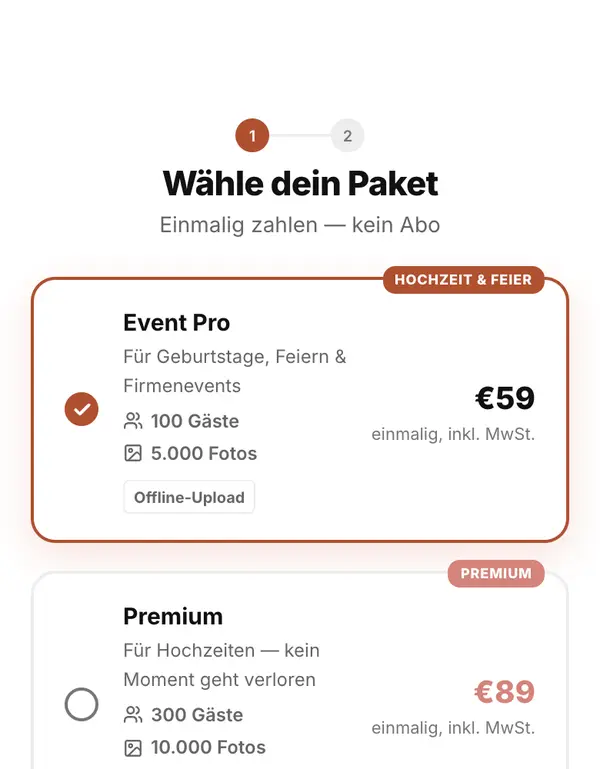
- „Wähle dein Paket" — Free zum Ausprobieren, Pro oder Premium für die meisten Feiern, Individuell für Großevents. Bezahlt wird einmalig, kein Abo. Dann „Weiter".
- „Event-Name" und „Event-Datum" eintragen (beides Pflicht, das Datum darf nicht in der Vergangenheit liegen). Optional wählst du unter „Was für ein Event ist das?" den Anlass — davon hängen passende Vorschläge für Foto-Aufgaben und QR-Designs ab.
- AGB/Datenschutz bestätigen und zustimmen, dass das Event sofort startet (sonst gäbe es die Galerie erst nach Ablauf der Widerrufsfrist).
- Free: „Kostenlos starten" — du bekommst einen 6-stelligen Code per E-Mail (10 Minuten gültig) oder klickst den Link in derselben Mail. Bezahlte Pakete: „Jetzt buchen" führt direkt zur sicheren Zahlung über Stripe, ohne vorherige Anmeldung. Dein Zugang kommt danach per E-Mail an die Adresse, die du bei der Zahlung angibst.
Das kostenlose Paket kannst du einmal in 30 Tagen anlegen. Wie viele Gäste und Fotos welches Paket erlaubt, steht auf der Preisseite.
2. Dein Dashboard
Unter „Deine Events" siehst du alle Events mit Datum, Paket, Anzahl der Fotos und Gäste. Pro Event hast du „Galerie öffnen", das QR-Symbol und im Menü „Weitere Aktionen" die Punkte zum Teilen des Links, „Per E-Mail einladen", „Einstellungen" und „Event löschen". Beim ersten Event hilft dir der Assistent „Galerie einrichten" durch die wichtigsten Einstellungen.
Achtung: „Event löschen" entfernt das Event mit allen Fotos endgültig — auch aus dem Speicher. Vorher unbedingt die Fotos herunterladen.
3. QR-Code herunterladen und drucken
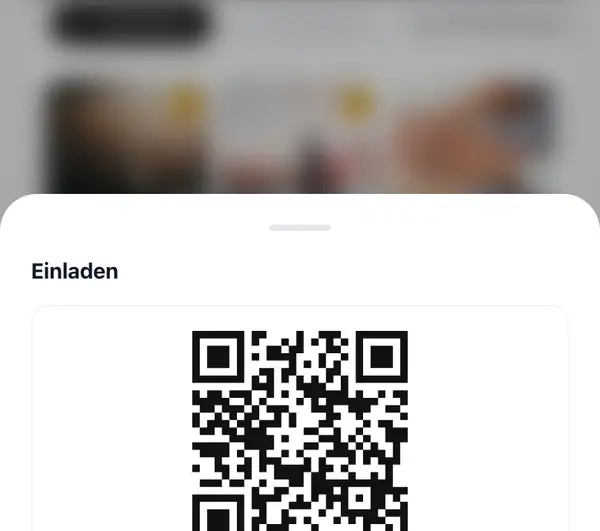
- Im Dashboard auf das QR-Symbol tippen. Unter „Design wählen" suchst du ein Motiv passend zum Anlass aus (z. B. „Klassisch", „Blumen", „Gold") und lädst es mit „Als Bild herunterladen" in hoher Auflösung herunter — ideal zum Drucken.
- In der Event-Verwaltung gibt es außerdem „Als Tischaufsteller drucken": eine fertige Druckansicht mit QR-Code und dem direkten Link.
- QR-Designs gibt es ab Pro (eine Vorlage je Anlass) und ab Premium (alle Vorlagen). Im Free-Paket bekommst du einen schlichten QR-Code mit Join-Code.
Gestaltungsideen und fertige Vorlagen: Tischkarten-Vorlage mit QR-Code und QR-Code auf der Hochzeit.
4. Gäste einladen
Neben dem QR-Code kannst du Gäste auch direkt einladen:
- Link teilen: In der Galerie unter „Verwalten" → „Einladen" findest du „Link kopieren", „WhatsApp" und „Per E-Mail". Der Link hat die Form snaplounge.app/de/join/DEIN-CODE.
- Per E-Mail: „Gäste einladen" öffnet ein Formular, in das du mehrere Adressen eintragen oder per Komma einfügen kannst, dann „Einladungen senden".
- Den Join-Code findest du auch in der Event-Verwaltung — Gäste können ihn eintippen, falls der QR-Code nicht scannt.
5. Event einrichten: die wichtigsten Einstellungen
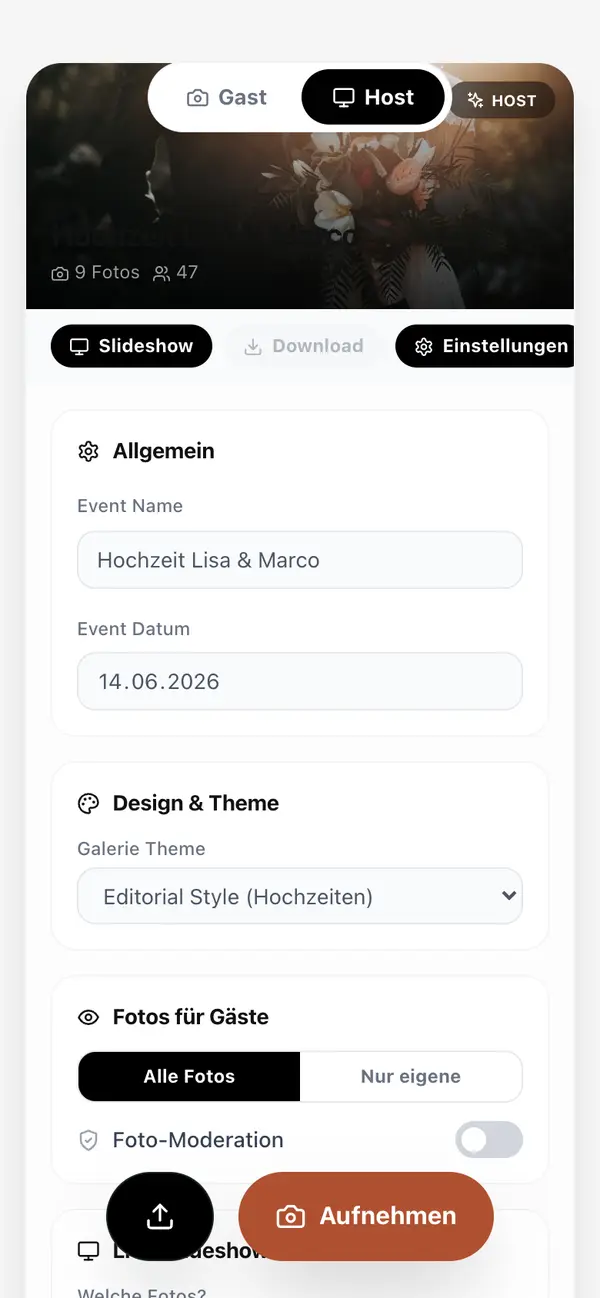
- „Event Name" und „Event Datum" — das Datum lässt sich ab dem Eventtag nicht mehr ändern.
- „Galerie Theme" — das Aussehen deiner Galerie (ab Pro).
- „Standard-Ansicht" — „Mosaik-Galerie" oder „Feed (wie Social Media)".
- „Fotos für Gäste" — „Alle Fotos" (jeder sieht alles) oder „Nur eigene" (jeder Gast sieht nur seine eigenen Fotos; bei Firmenevents voreingestellt).
- „Foto-Moderation" — neue Fotos erscheinen erst, wenn du sie freigibst.
- Zum Schluss „Speichern" — damit werden auch die Slideshow-Einstellungen gespeichert.
6. So machen deine Gäste mit
Für Gäste ist es bewusst einfach — keine App, kein Konto, kein Passwort:
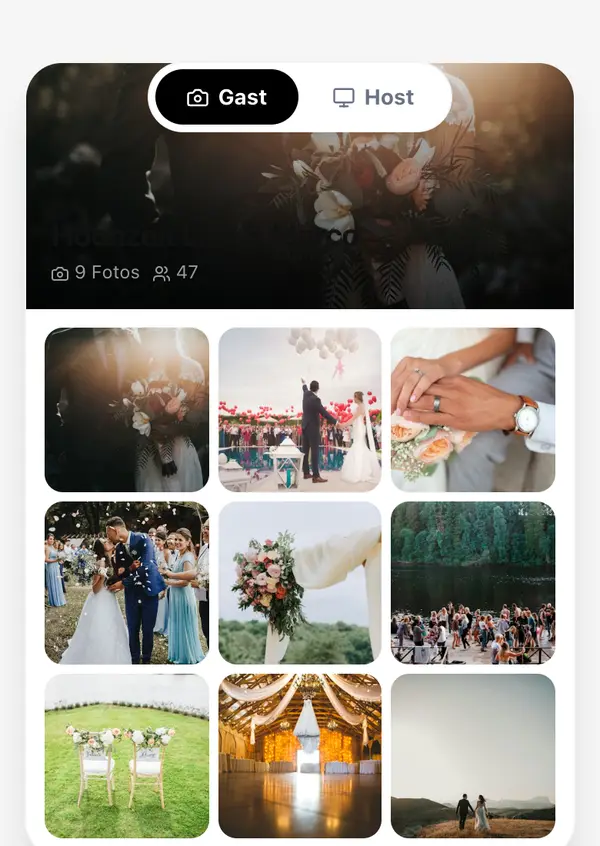
- QR-Code mit der Handykamera scannen (oder den Link öffnen).
- Bei „Wie heißt du?" den Vornamen eintragen und „Fotos aufnehmen & ansehen" tippen.
- In der Galerie auf „Aufnehmen" tippen und fotografieren, ein Video aufnehmen (bis 20 Sekunden) oder mit „Aus Galerie wählen" mehrere vorhandene Fotos auf einmal hochladen.
- Fertig — das Foto erscheint sofort in der gemeinsamen Galerie.
Wann können Gäste hochladen?
Die Kamera wird am Eventtag um 0:00 Uhr freigeschaltet und bleibt bis 48 Stunden danach offen — so können Gäste auch am nächsten Tag noch Fotos nachreichen. Vorher sehen sie „Die Kamera wird zum Eventstart automatisch freigeschaltet.", danach „Das Event ist beendet."
Was passiert bei schlechtem Netz?
Das Foto wird auf dem Handy zwischengespeichert („Gesichert — wird im Hintergrund hochgeladen.") und automatisch hochgeladen, sobald wieder Empfang da ist. Gäste müssen dafür nichts tun.
7. Foto-Aufgaben stellen
Mit Foto-Aufgaben gibst du Gästen kleine Aufträge wie „Der lustigste Tanz" oder „Ein Selfie mit dem Brautpaar". In der Event-Verwaltung unter „Foto-Aufgaben" trägst du eigene Aufgaben ein („+") oder übernimmst „Passende Ideen für dein Event" per Klick. Gäste sehen die Aufgaben in der Galerie, tippen eine an — und die Kamera öffnet sich passend dazu. Foto-Aufgaben gibt es ab Pro.
Viele Ideen zum Kopieren und Ausdrucken liefert der kostenlose Foto-Challenge-Generator.
8. Live-Slideshow auf Beamer oder TV
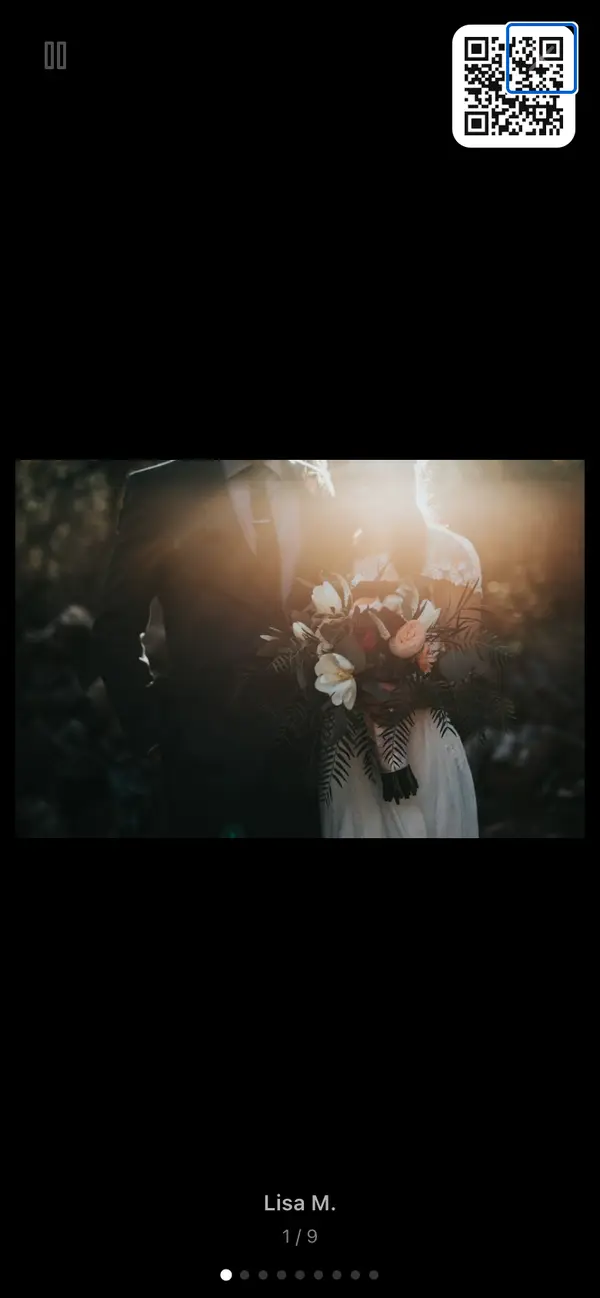
- In der Event-Verwaltung „Live-Slideshow Einstellungen" öffnen.
- „Welche Fotos zeigen?" — „Alle Fotos" oder „Nur ausgewählte".
- „Geschwindigkeit" (3–20 Sekunden, Standard 8) und „Übergangseffekt" („Überblenden", „Gleiten", „Zoom") wählen, „Fotografen-Name anzeigen" und „QR-Code einblenden" nach Wunsch.
- Den „Slideshow-Link" kopieren, auf dem Laptop oder Smart-TV öffnen und mit der Taste F auf Vollbild schalten.
Die Live-Slideshow gibt es ab Pro. Alles zu Beamer, Anschlüssen und Technik: Live-Slideshow auf der Hochzeit.
9. Galerie verwalten: freigeben, löschen, Titelbild
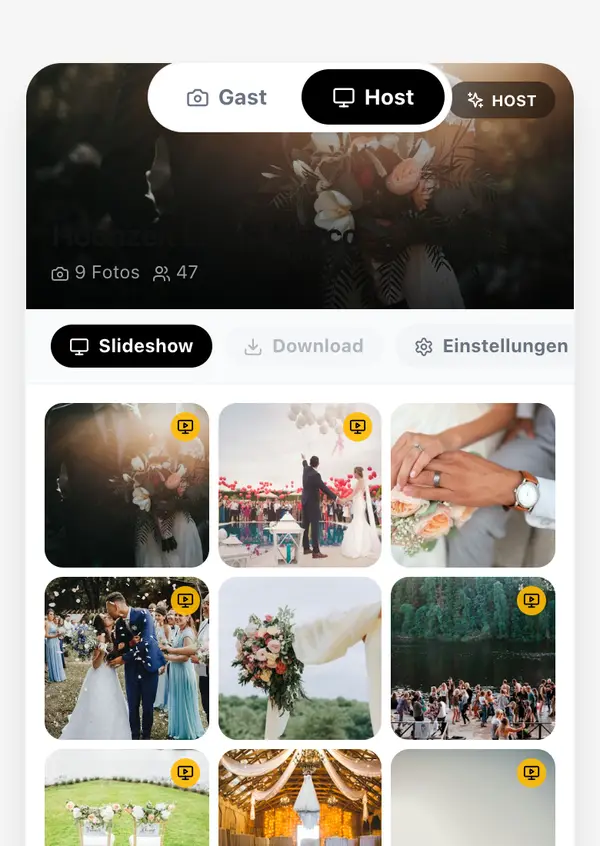
- Ansicht wechseln zwischen „Galerie" und „Feed", filtern nach „Alle Fotos" oder „Meine Fotos".
- Bei aktiver Moderation: „Alle freigeben" oder einzelne Fotos in der Großansicht mit „Freigeben" bzw. „Freigabe zurückziehen".
- „Foto löschen": Du kannst jedes Foto löschen, Gäste nur ihre eigenen.
- „Zur Slideshow hinzufügen": wählt Fotos für die Slideshow aus, wenn dort „Nur ausgewählte" eingestellt ist.
- Unter „Verwalten" findest du außerdem „Titelbild ändern" und „Einstellungen" mit dem Schalter für Likes und Kommentare.
Ab Premium gibt es unter „Einstellungen" zusätzlich einen KI-Inhaltsfilter, der explizite, freizügige oder gewalttätige Inhalte automatisch zurückhält.
10. Weitere Admins (Co-Host) einladen
Ab Premium kannst du in der Event-Verwaltung unter „Weitere Admins einladen" die E-Mail-Adresse einer weiteren Person eintragen — etwa Trauzeugin oder Kollegin. Sie kann dann Fotos freigeben und die Galerie verwalten. Admins hinzufügen oder entfernen kann nur, wer das Event angelegt hat.
11. Für Firmenfeiern: Datenschutz und AVV
Für Firmenevents ist „Nur eigene" bereits voreingestellt: Jeder sieht nur seine eigenen Fotos, das Unternehmen alle. Ab Pro kannst du in der Event-Verwaltung unter „Compliance & AVV" einen Auftragsverarbeitungsvertrag als PDF erzeugen und drucken. Mehr dazu: Firmenfeier-Fotos und DSGVO.
12. Alle Fotos herunterladen
- In der Galerie „Alle herunterladen" → „Gesamte Galerie laden" → „ZIP herunterladen".
- Bei sehr großen Galerien wird der Download automatisch in Teile aufgeteilt („Teil 1", „Teil 2" …) — einfach nacheinander herunterladen.
- Einzelne Fotos und Videos kannst du in der Großansicht speichern.
Tipp: Lade die Fotos direkt nach der Feier herunter und sichere sie zusätzlich auf einer Festplatte oder in deiner Cloud.
13. Wie lange bleiben die Fotos gespeichert?
| Paket | Speicher ab Eventdatum | Verlängern |
|---|---|---|
| Free | 90 Tage | nicht möglich |
| Pro | 6 Monate | +3 Monate für 11,99 € |
| Premium | 12 Monate | +6 Monate für 17,99 € |
| Individuell | 12 Monate | +12 Monate für 49,99 € |
Etwa sieben Tage vor Ablauf bekommst du eine Erinnerung per E-Mail, und in deiner Galerie erscheint „Speicher verlängern". Nach Ablauf bleiben die Fotos noch 30 Tage erhalten, danach werden sie endgültig gelöscht.
14. Paket nachträglich upgraden
Mehr Gäste erwartet als gedacht? Über das Upgrade wechselst du auf Pro oder Premium — was du bereits bezahlt hast, wird angerechnet. Zusätzlich gibt es „+12 Monate Download-Zeit" und „+200 Gäste & Speicher" als Extras. Nach „Zahlungspflichtig bestellen" ist das Upgrade sofort aktiv.
15. Dein Konto
Unter „Profileinstellungen" änderst du deinen „Anzeigename" und deine „E-Mail-Adresse". Eine neue Adresse gilt erst, nachdem du den Bestätigungslink in der Mail angeklickt hast. Einzelne Events löschst du im Dashboard; wenn du dein ganzes Konto löschen lassen möchtest, schreib an [email protected].
16. Häufige Probleme
| Problem | Lösung |
|---|---|
| Gäste können nicht fotografieren | Vor dem Eventtag ist die Kamera noch gesperrt, 48 Stunden nach dem Eventtag wieder. Datum in den Einstellungen prüfen. |
| „Maximale Gästezahl erreicht" | Das Gästelimit des Pakets ist voll. Per Upgrade oder mit dem Extra „+200 Gäste" erweitern. |
| Neue Fotos erscheinen nicht | Ist die Foto-Moderation an, warten die Fotos auf deine Freigabe („n Fotos warten auf Freigabe"). |
| Video wurde gekürzt | Videos sind auf 20 Sekunden begrenzt, längere werden automatisch gekürzt. |
| Upload hängt bei schlechtem Netz | Nichts tun: Das Foto ist gesichert und wird automatisch nachgeladen, sobald wieder Empfang da ist. |
| QR-Code scannt nicht | Größer und kontrastreich drucken. Alternativ den Join-Code oder den Link direkt weitergeben. |