Erste Schritte
Event anlegen
Paket wählen, Name und Datum eintragen, fertig – kostenlos testen oder direkt ein Paket buchen.
So geht’s
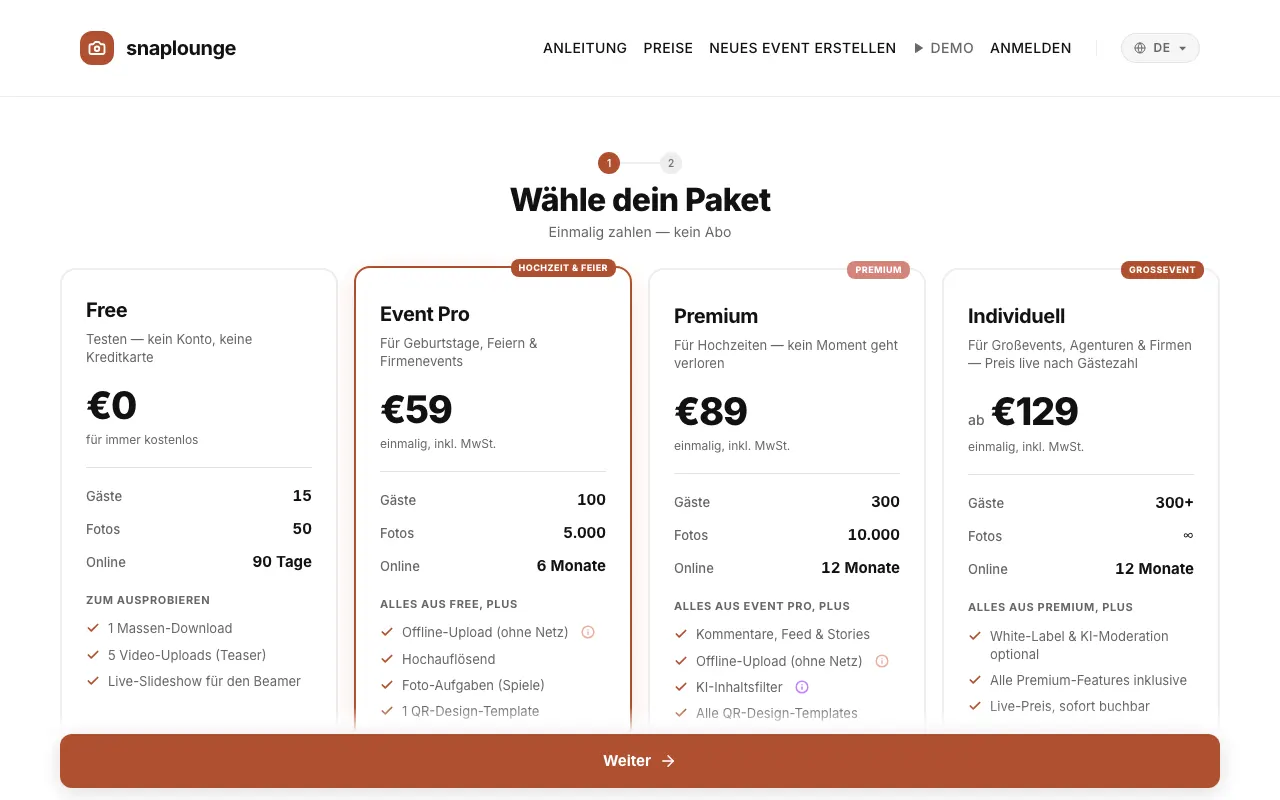
Öffne Neues Event erstellen. Unter „Wähle dein Paket“ tippst du beim gewünschten Paket auf Auswählen und dann auf Weiter.
Trag Event-Name und Event-Datum ein. Unter „Was für ein Event ist das?“ wählst du den Anlass – danach richten sich die Vorschläge für Titelbilder, Foto-Aufgaben und QR-Designs.
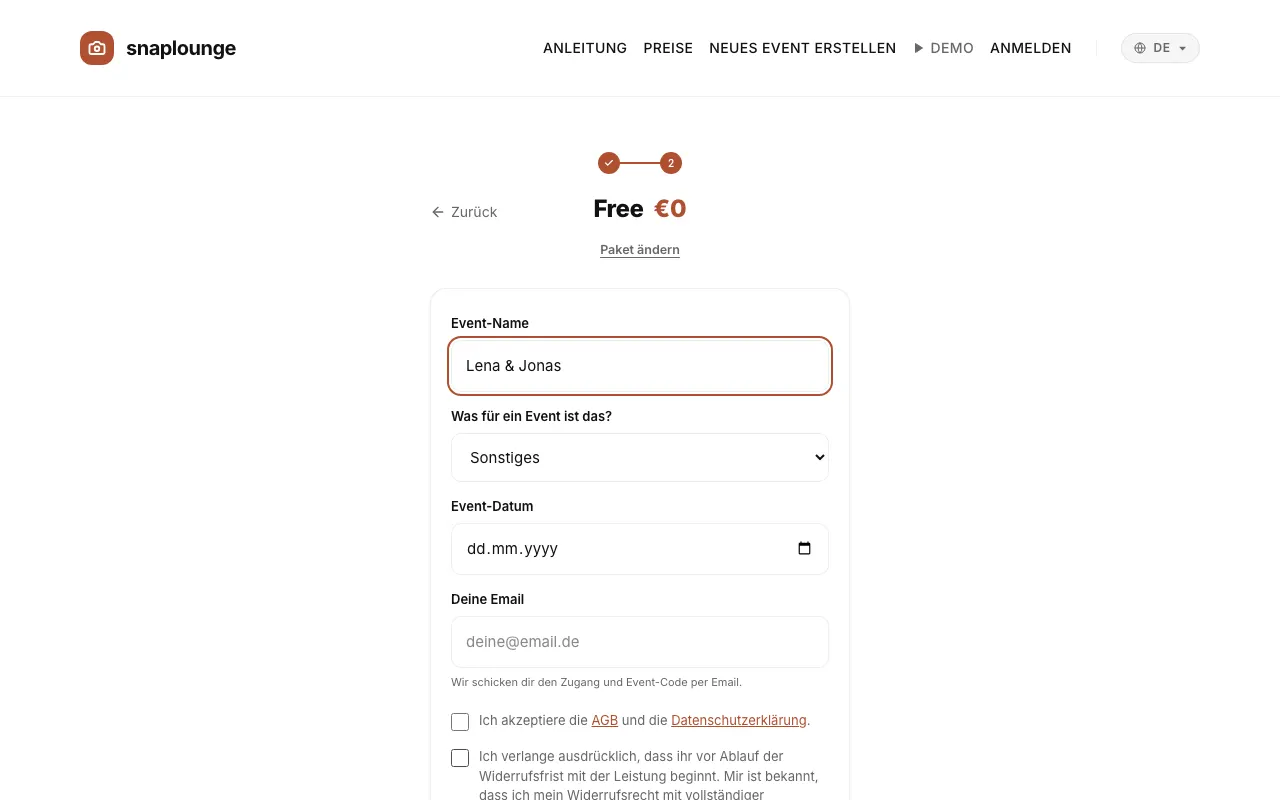
Bestätige AGB und Datenschutz sowie den sofortigen Start deines Events.
Kostenlos (Free): Gib deine E-Mail-Adresse ein und tippe auf Kostenlos starten. Du bekommst einen 6-stelligen Code per E-Mail – Code eingeben oder den Link in der Mail antippen, dann ist dein Event bereit.
Mit Paket: Tippe auf Zahlungspflichtig buchen und bezahle sicher über Stripe. Danach geht es direkt zu deinem Event; deinen Zugang bekommst du per E-Mail an die Adresse aus der Zahlung.
Fragen dazu
Welches Paket passt zu mir?
Das hängt vor allem von der Zahl der Gäste ab. Eine Übersicht findest du unter Pakete im Vergleich.
Wie oft zahle ich?
Du zahlst einmal pro Event – das ist alles.
Hat dir das geholfen?
Passt dazu
- Pakete im VergleichFree zum Ausprobieren, Pro und Premium für die meisten Feiern, Individuell für große Events – du zahlst einmal pro Event.
- AnmeldenDu meldest dich mit Google oder mit einem Code per E-Mail an – schnell und bequem.
- Name, Datum und Anlass ändernAlle Grundeinstellungen deines Events findest du in der Event-Verwaltung unter „Allgemeine Einstellungen“.